📢 Requisitos preliminares
● Antes de iniciar, certifique-se de que você possui:
1) Uma conta ativa no Shopify Partners (a criação é gratuita);
2) Permissão de administrador para instalar aplicativos na loja Shopify desejada.
⚠️ Alerta de Segurança: O Client Secret (Segredo do Cliente) gerado neste processo é uma credencial sensível. Nunca o compartilhe em canais públicos ou com pessoas não autorizadas.
1. Instruções de configuração
Passo 1: Crie sua conta no Shopify Partners
● Acesse o portal em accounts.shopify.com/signup e inicie a criação da sua conta.
● Durante o processo de cadastro, selecione a opção "Criar novo partner".
● Quando questionado sobre o seu objetivo, selecione "Build Apps" (Criar aplicativos).
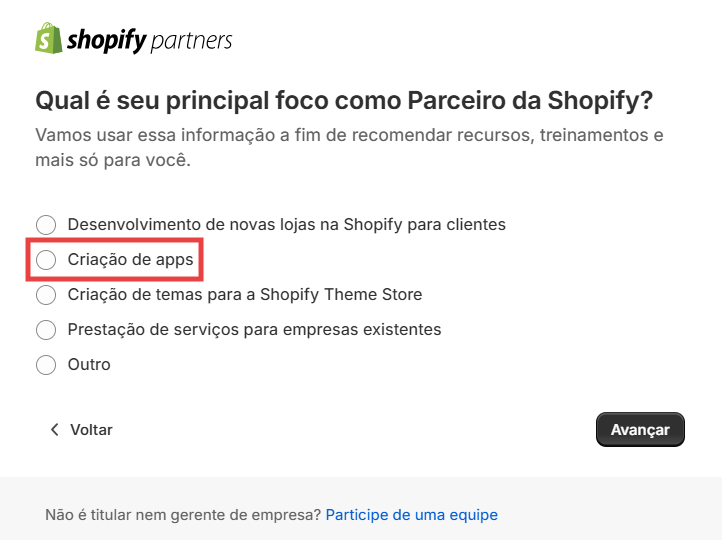
● Preencha os campos restantes com os seus dados para concluir o cadastro.
Passo 2: Acesse o De Dashboard
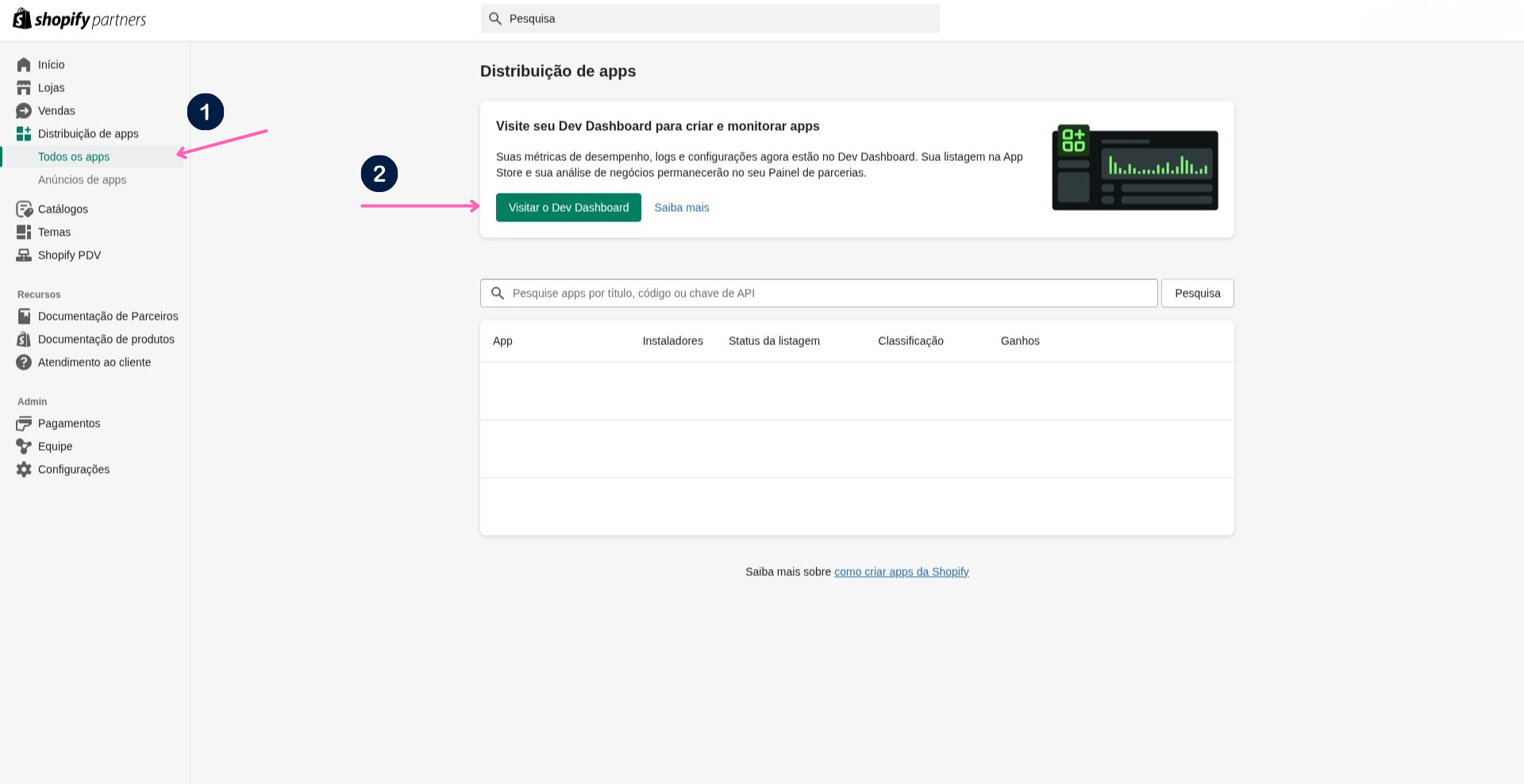
● Após verificar o seu e-mail de cadastro, acesse o menu lateral esquerdo do painel.
● Navegue por Distribuição de apps > Todos os apps e clique no botão Visitar o Dev Dashboard.
Passo 3: Crie um novo aplicativo
● Dentro do Dev Dashboard, clique no botão "Criar".
● Defina um nome claro para o aplicativo (por exemplo: "Integração Yoodash").
Passo 4: Configure e publique o aplicativo
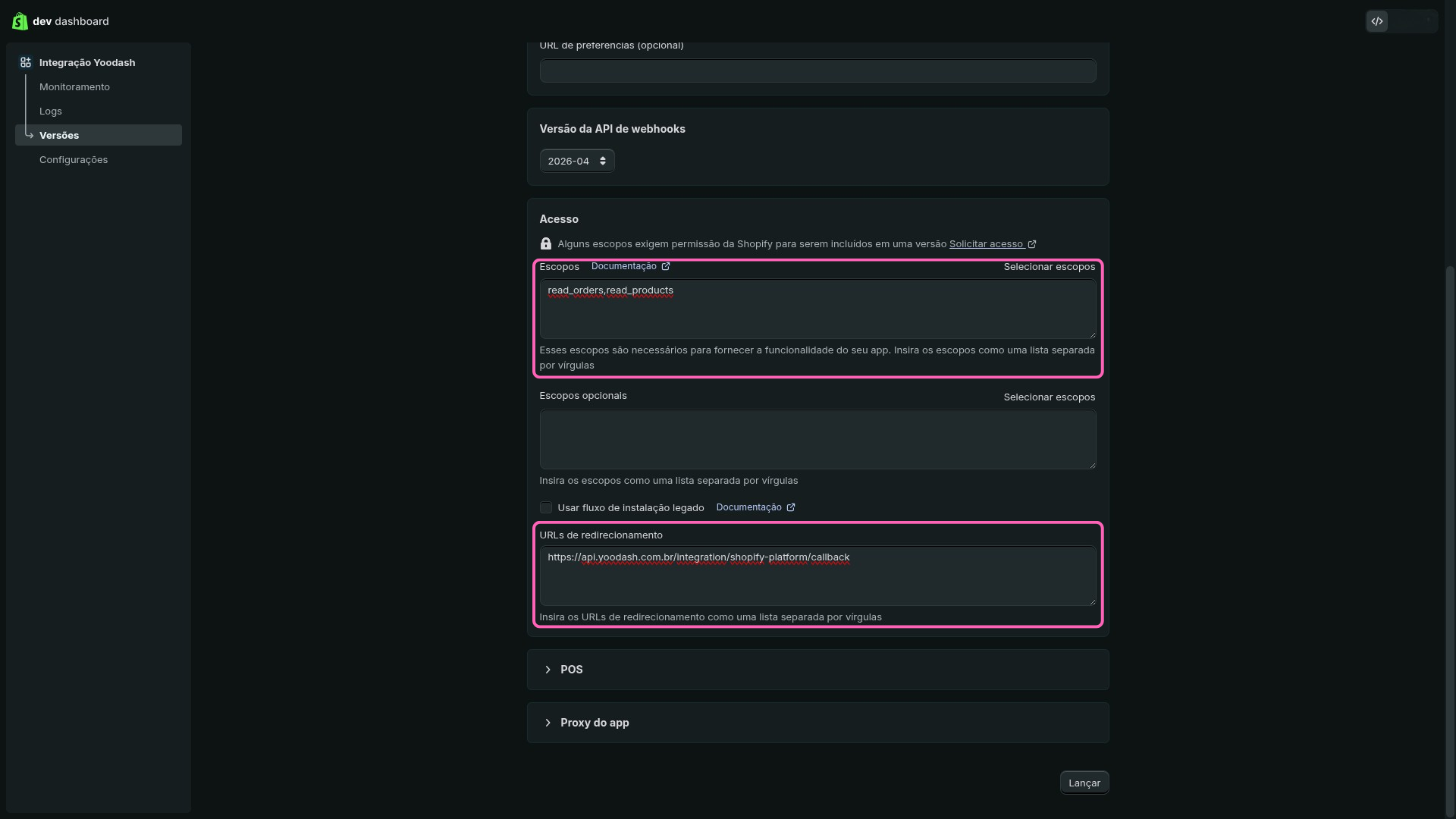
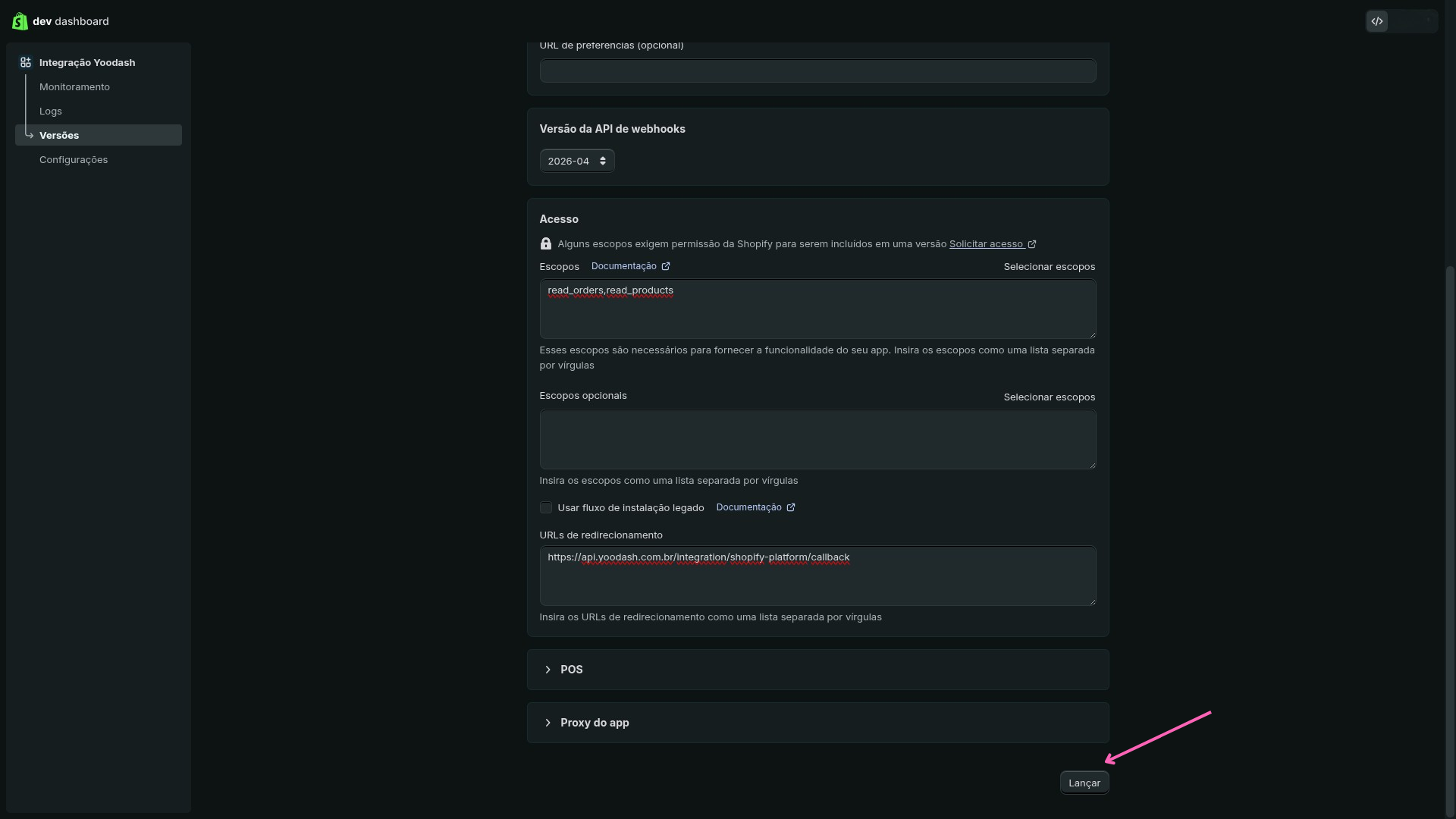
● Para iniciar a configuração, preencha os campos da seguinte forma:
URL do app: Insira https://app.yoodash.com.br.
Escopos: Insira read_orders,read_products (sem espaços).
URLs de redirecionamento: Insira https://api.yoodash.com.br/integration/shopify-platform/callback.
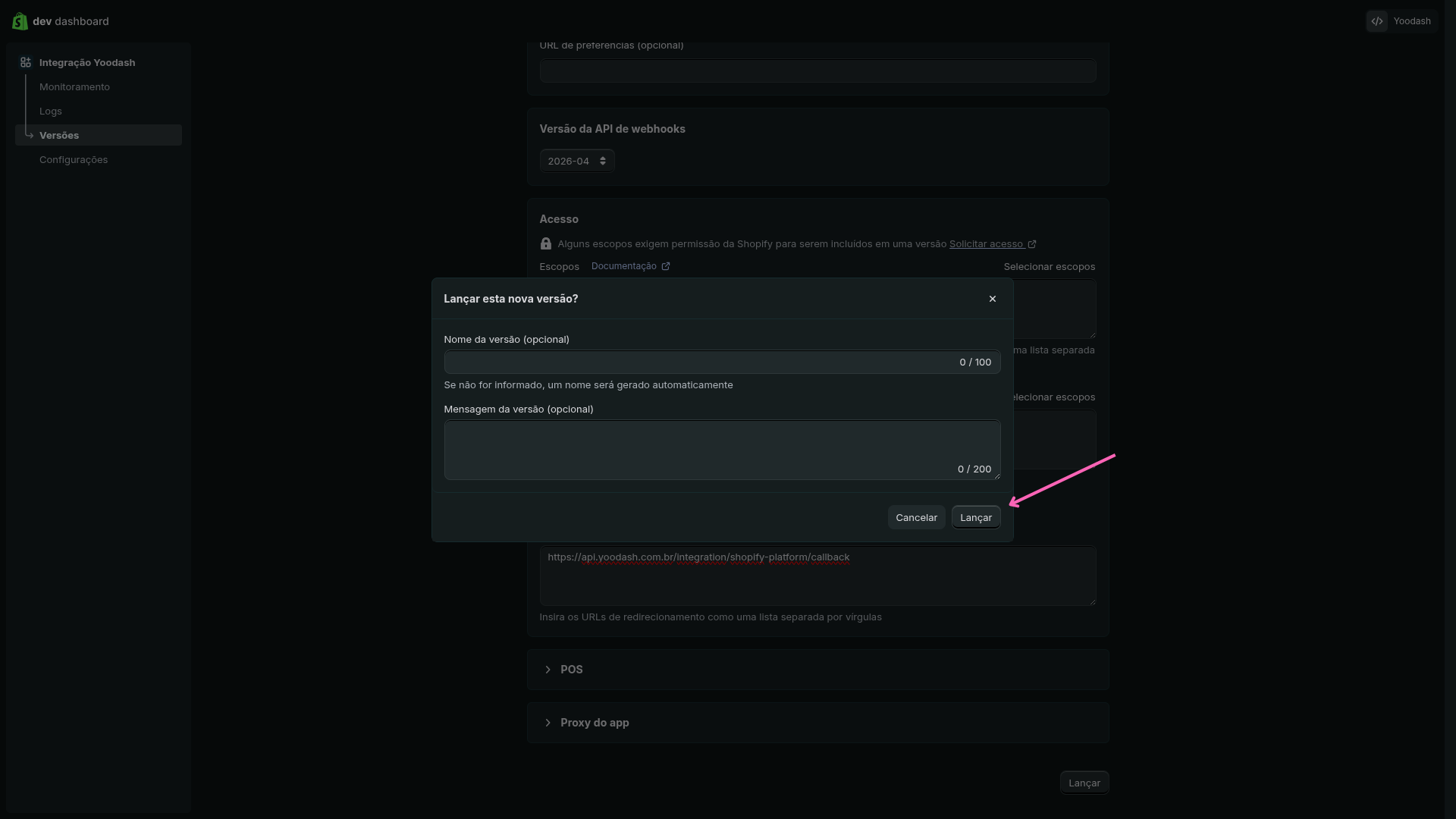
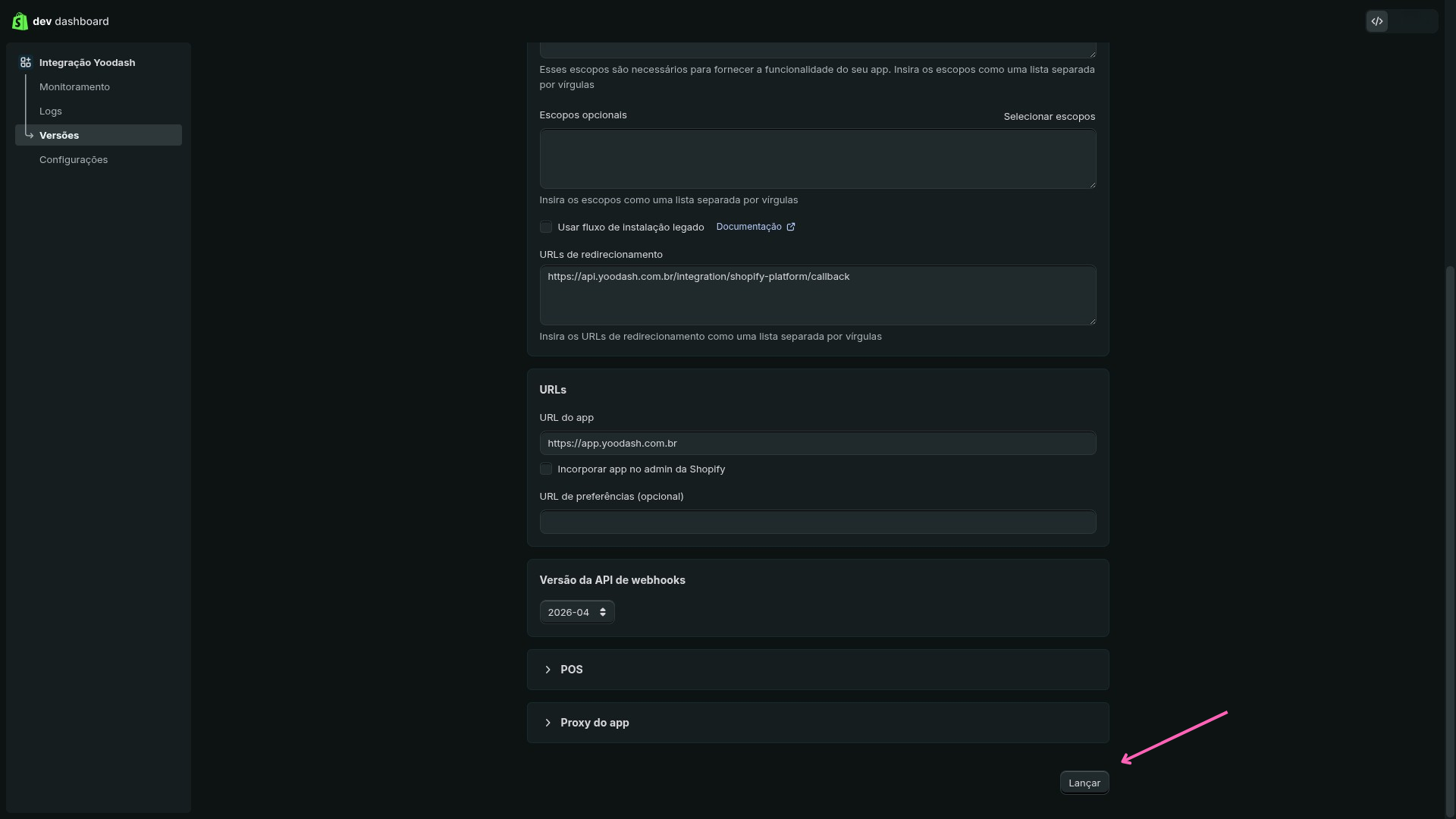
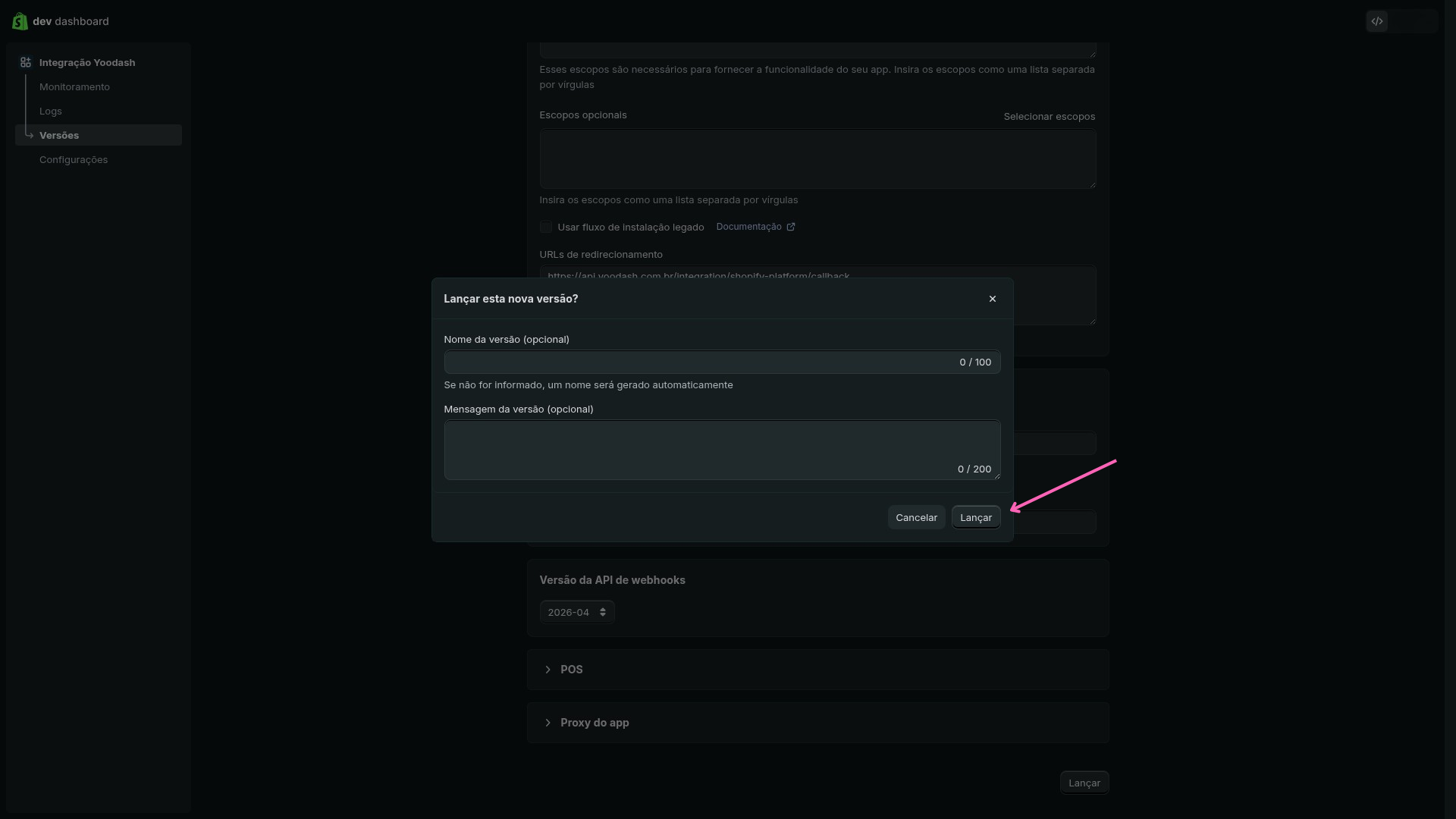
● Após preencher as informações, clique em "Lançar" para publicar esta versão do aplicativo.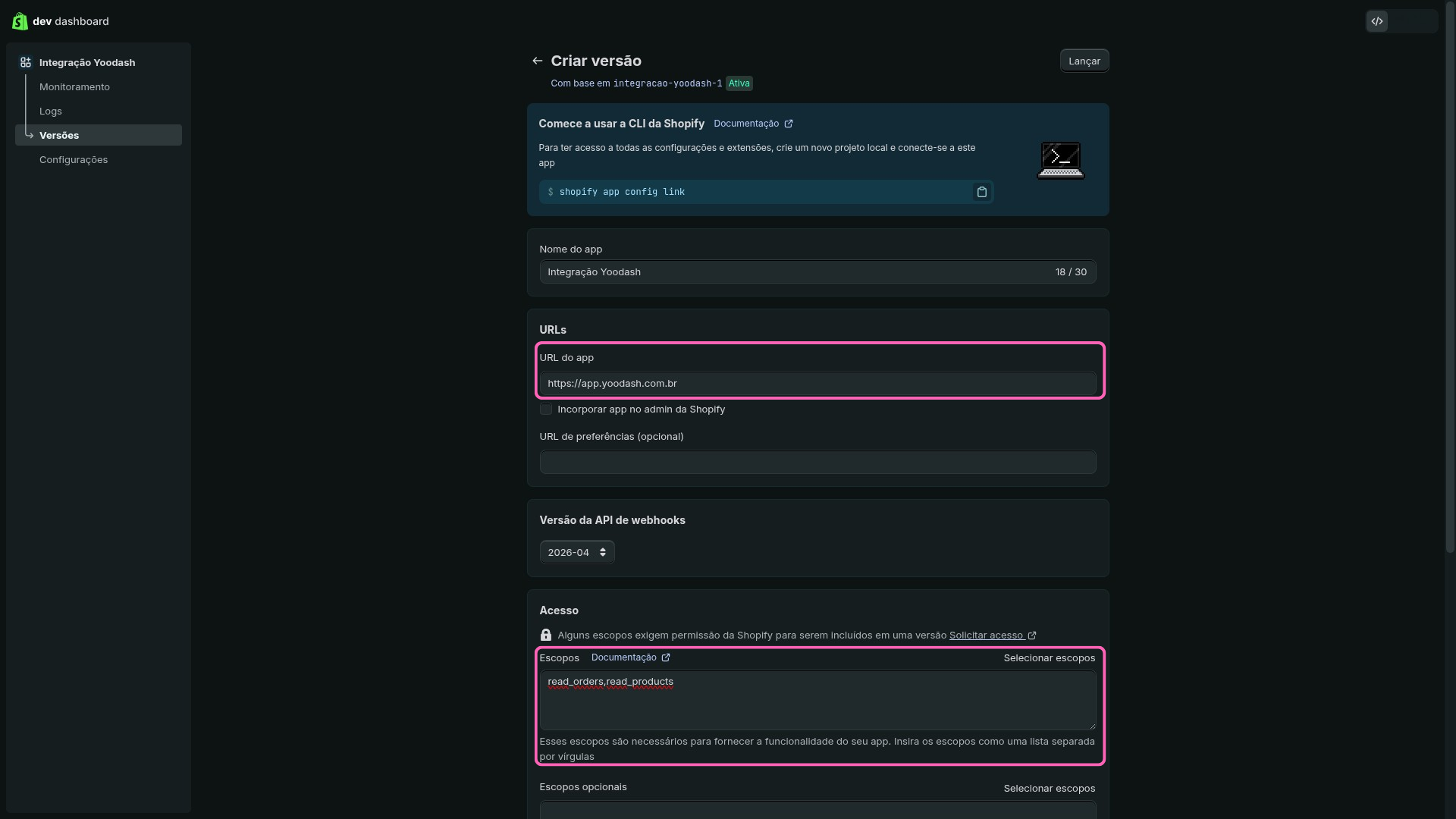
Passo 5: Configure a distribuição do aplicativo
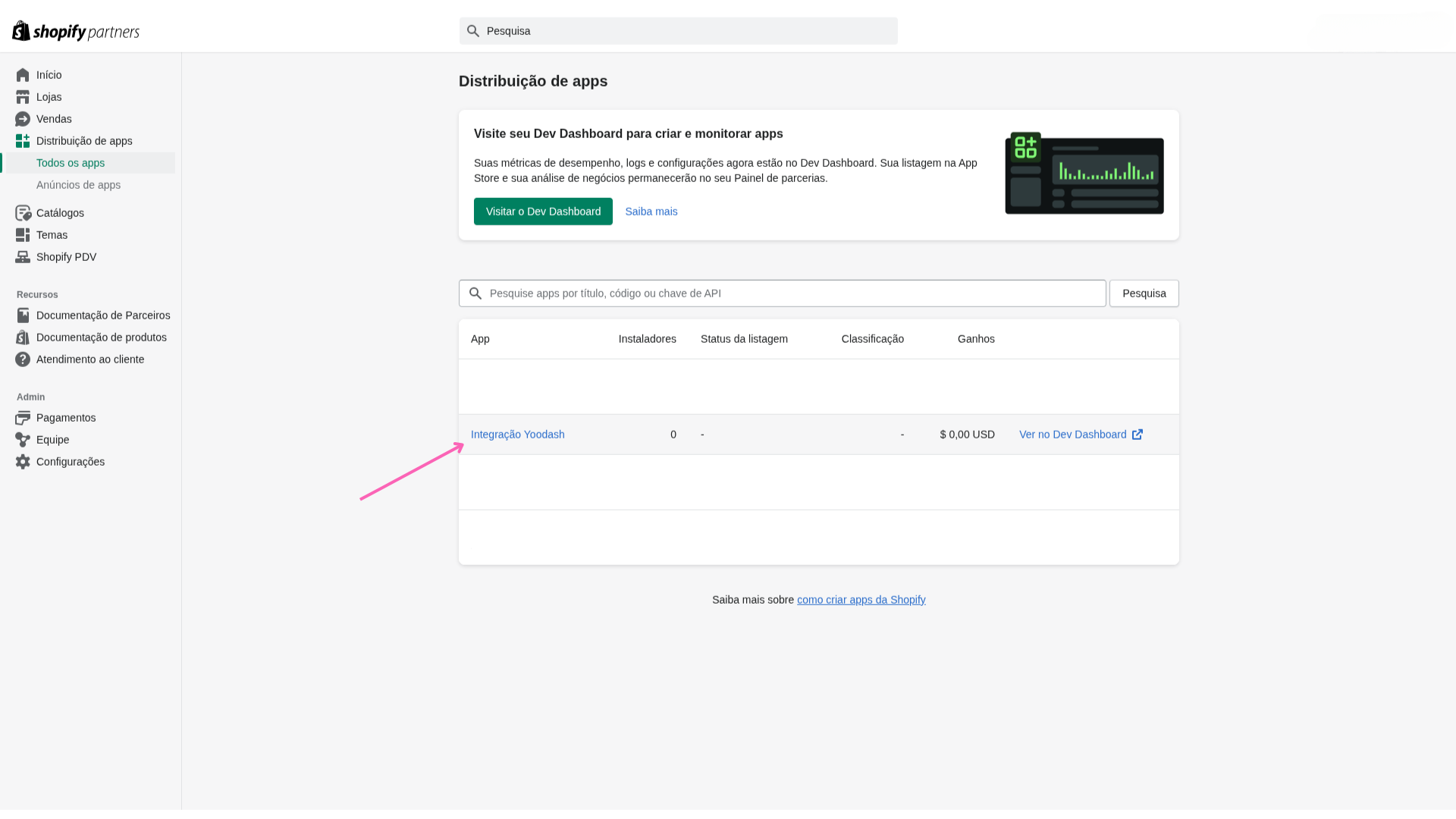
● Volte à página inicial do Shopify Partners e acesse "Distribuição de apps" > "Todos os apps" > selecione a "Integração Yoodash" (ou o nome definido por você na criação do aplicativo).
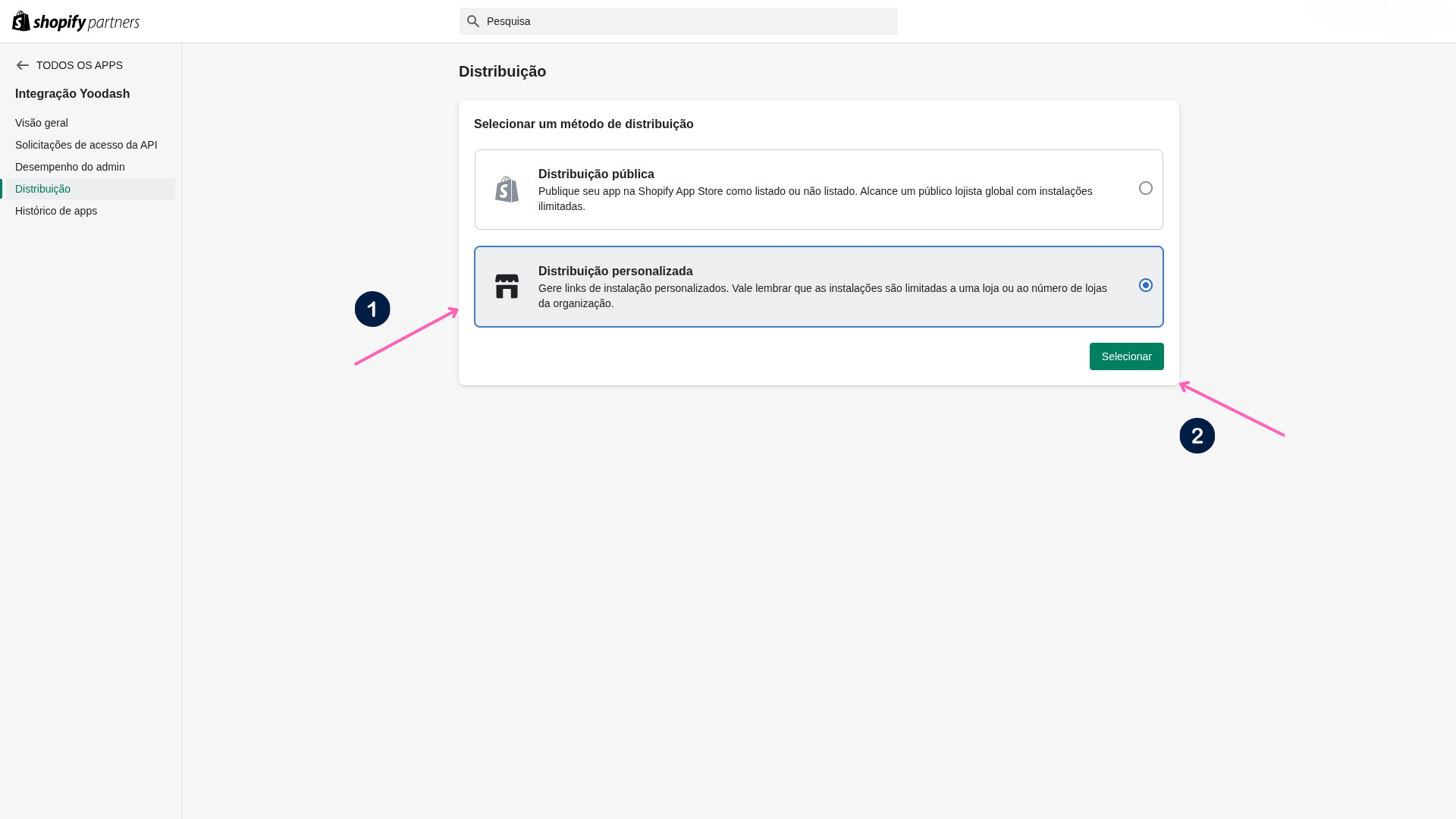
● Clique em "Escolher distribuição" e selecione o método "Distribuição personalizada" para finalizar esta etapa.
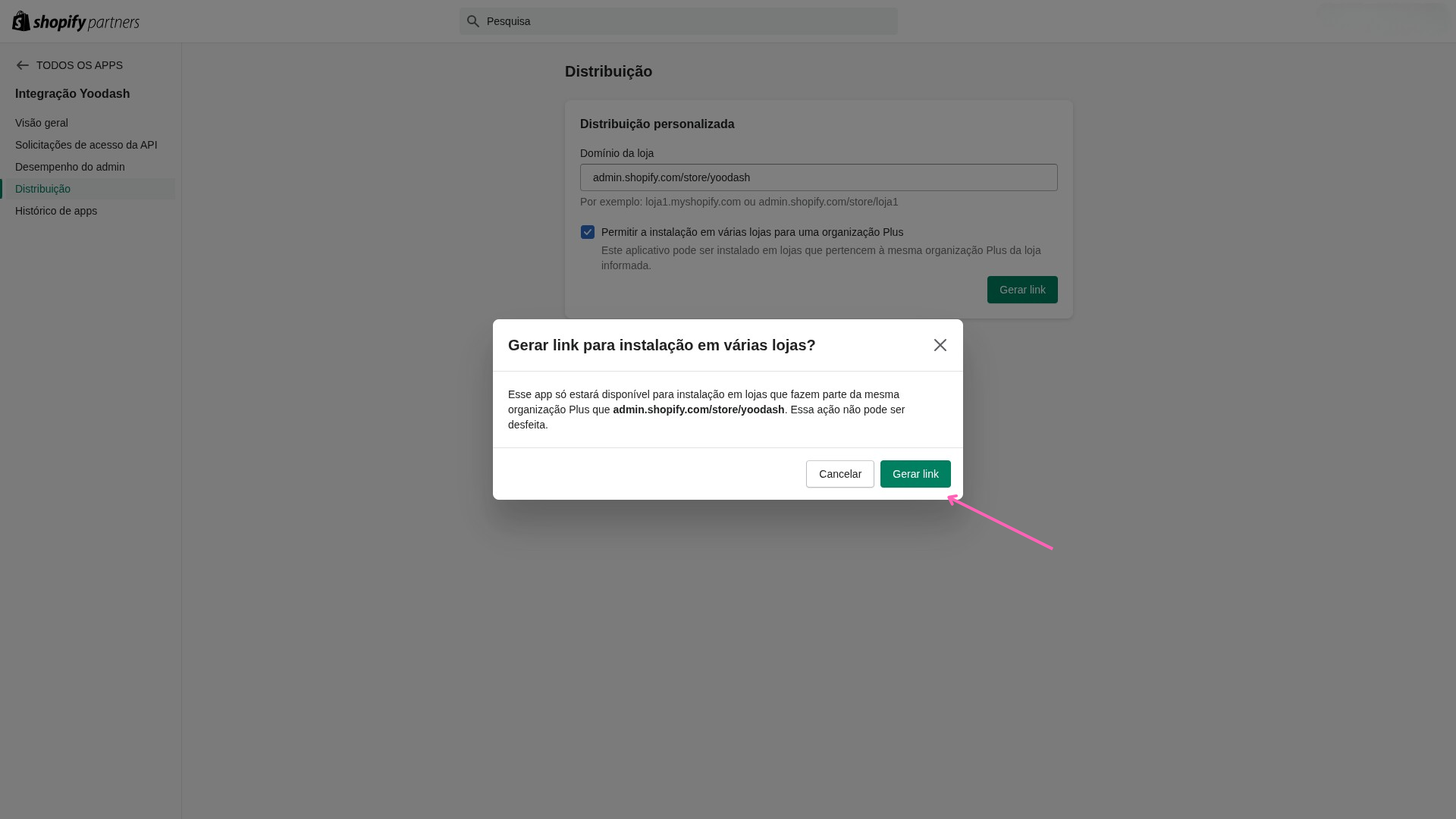
● Em seguida, você precisará inserir o domínio da sua loja para gerar o link de autorização de instalação.
Para encontrar seu domínio: Acesse o painel administrativo da sua loja em admin.shopify.com. Na página inicial (Home), o domínio da sua loja estará visível. Copie-o.
⚠️ Atenção ao formato do domínio: Utilize somente o formato exemplo.myshopify.com. Não inclua prefixos como https:// ou http:// , nem caminhos adicionais como /new_store ou ?param=.... (Exemplos incorretos: https://exemplo.myshopify.com ou exemplo.myshopify.com/new_store ).
● Por enquanto, ignore o link gerado pelo Shopify e avance para as próximas etapas.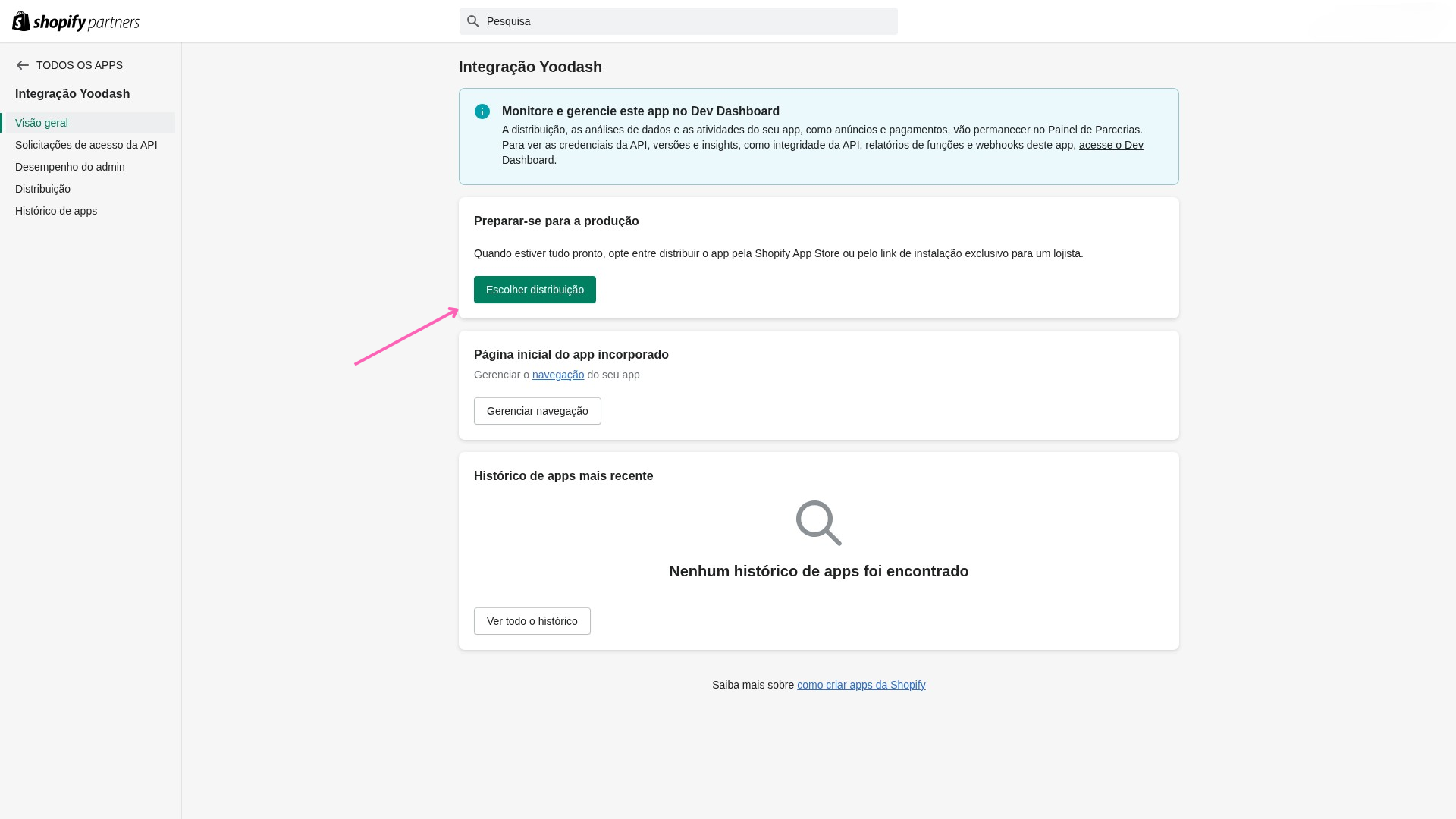
Passo 6: Solicite acesso completo ao histórico de pedidos
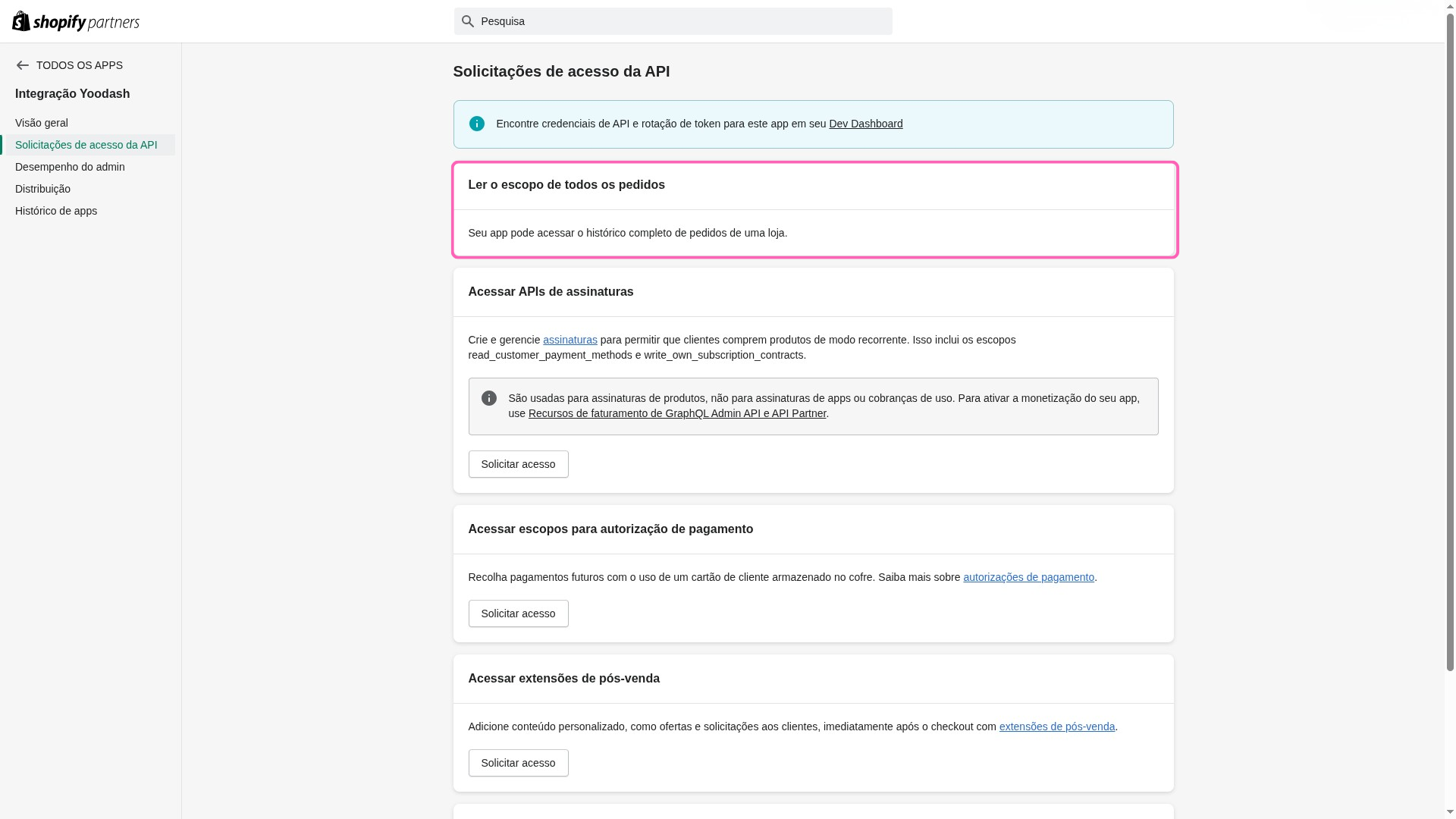
● No menu lateral, acesse "Solicitações de acesso da API".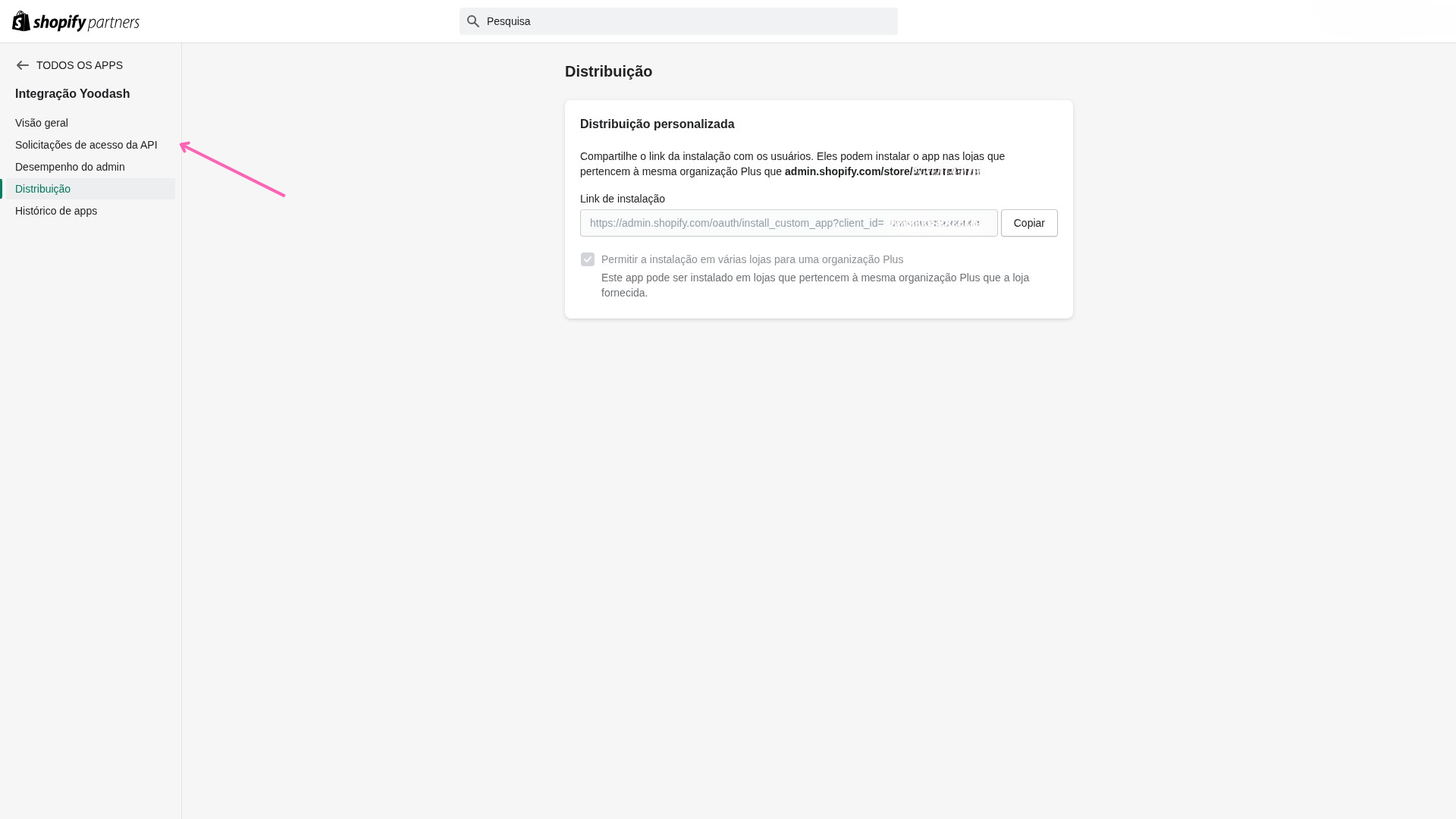
● Vá até a seção "Ler o escopo de todos os pedidos" e clique em "Solicitar acesso".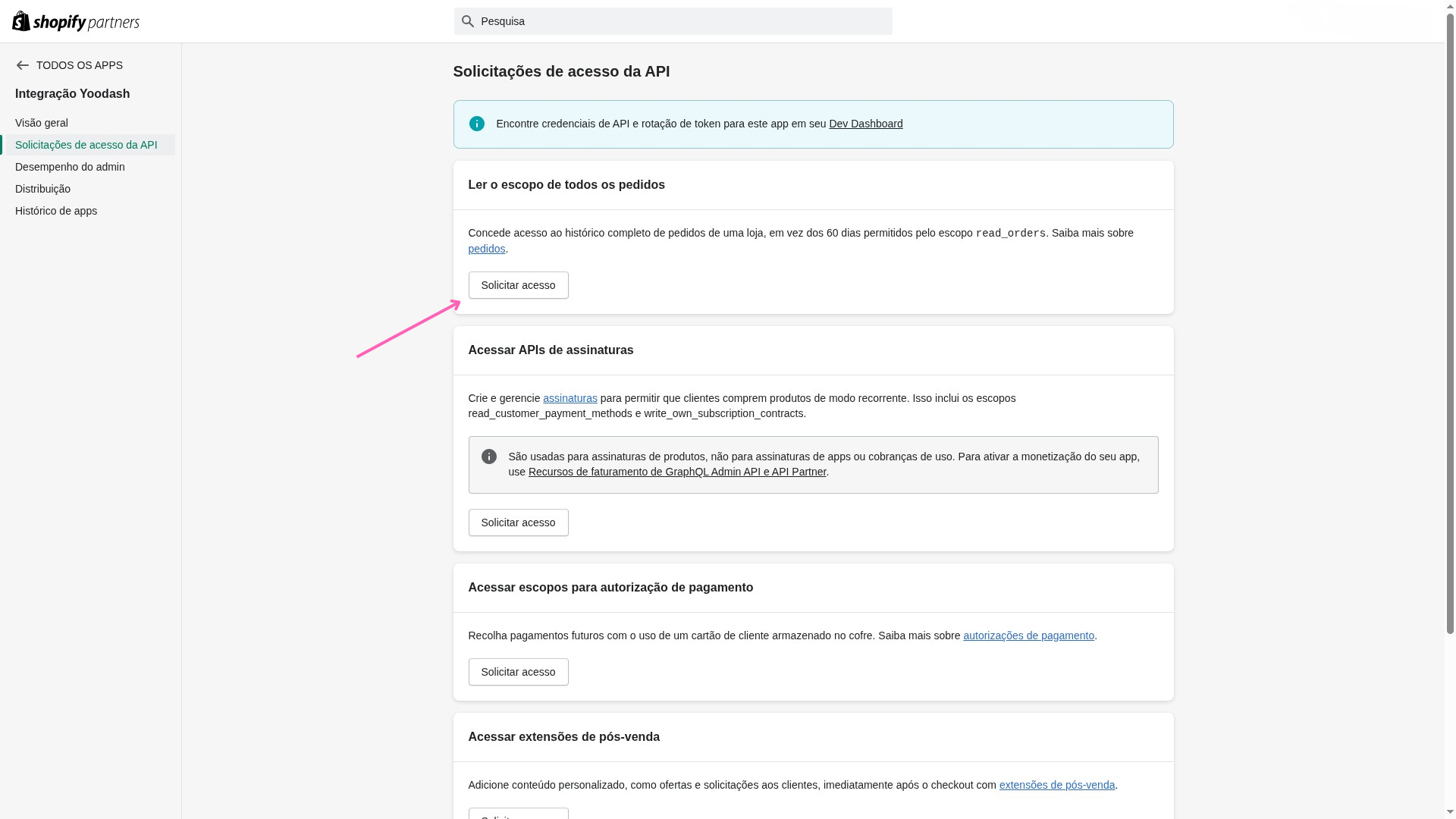
● No campo "Por que seu app precisa de acesso a pedidos com mais de 60 dias?", cole a seguinte justificativa padrão:
"O acesso a pedidos com mais de 60 dias é estritamente necessário para a consolidação de dados da minha loja na ferramenta de Analytics que utilizo. Sem esse histórico, a plataforma não consegue gerar relatórios precisos de vendas, comparar períodos longos ou analisar o desempenho de marketing com janelas superiores a dois meses."
● Clique em "Solicitar acesso". (Geralmente, essa liberação ocorre de forma automática e imediata). 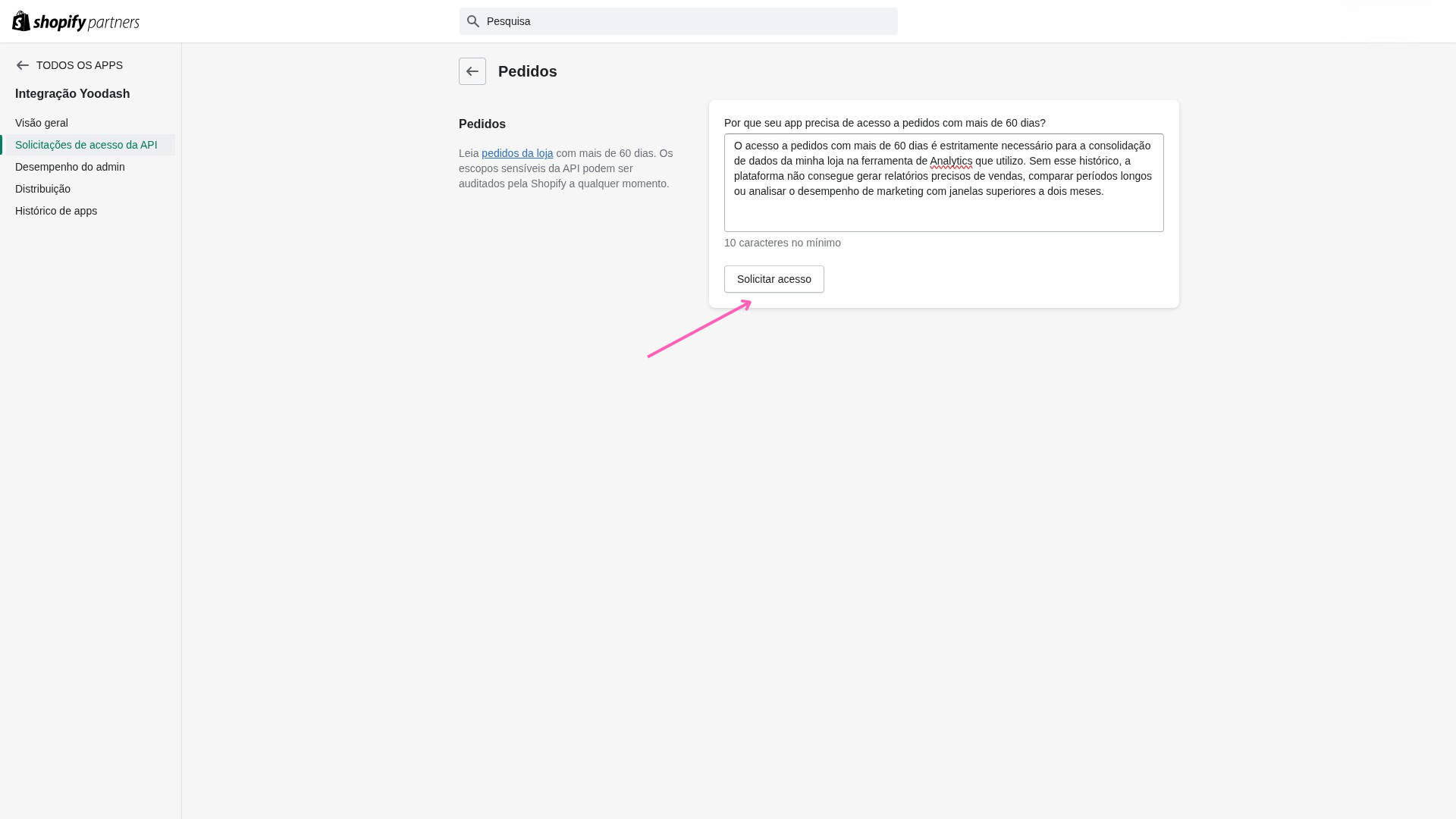
● Volte para a página inicial para confirmar que o escopo foi liberado com sucesso.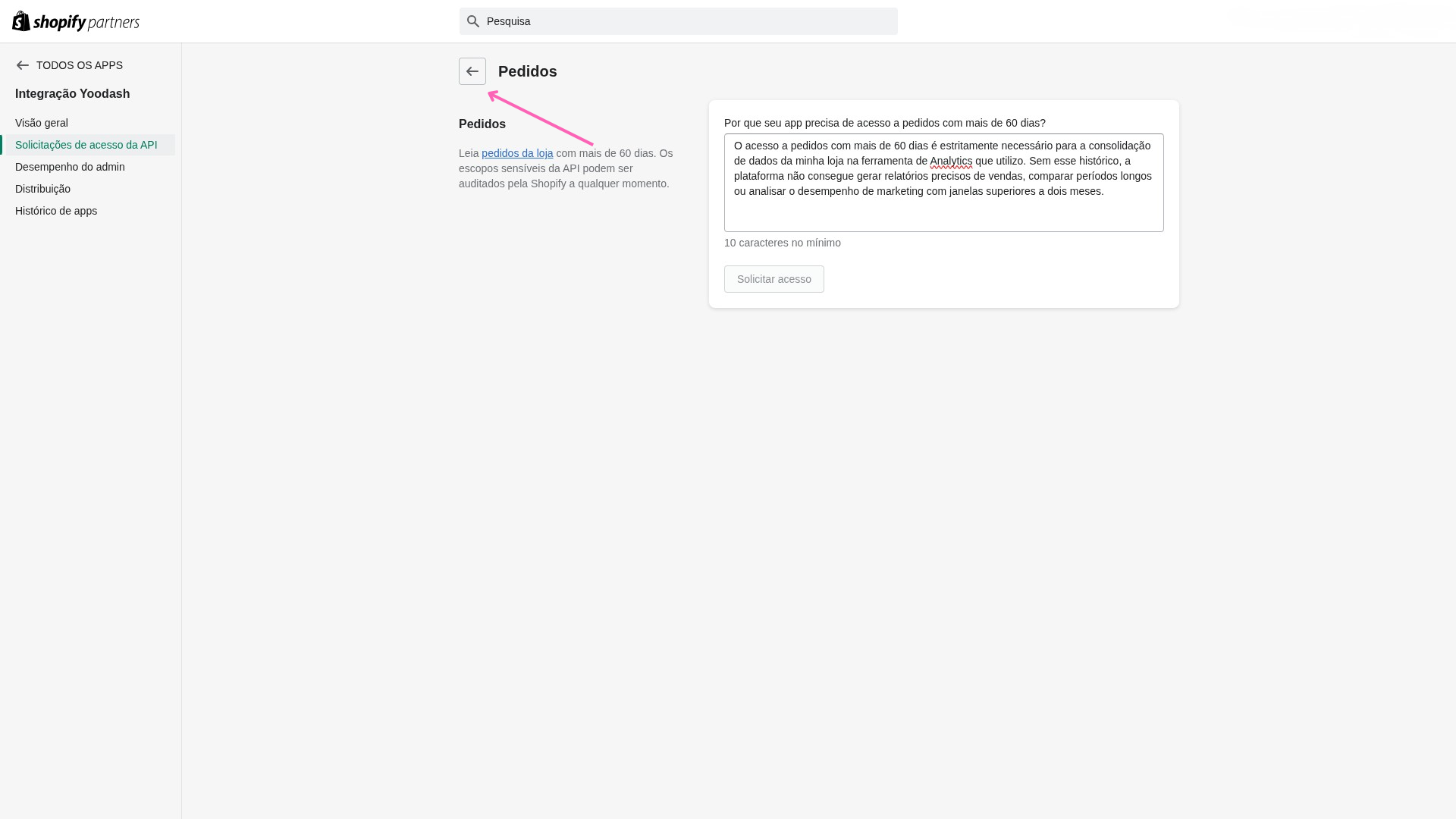
Passo 7: Adicione o novo escopo à aplicação
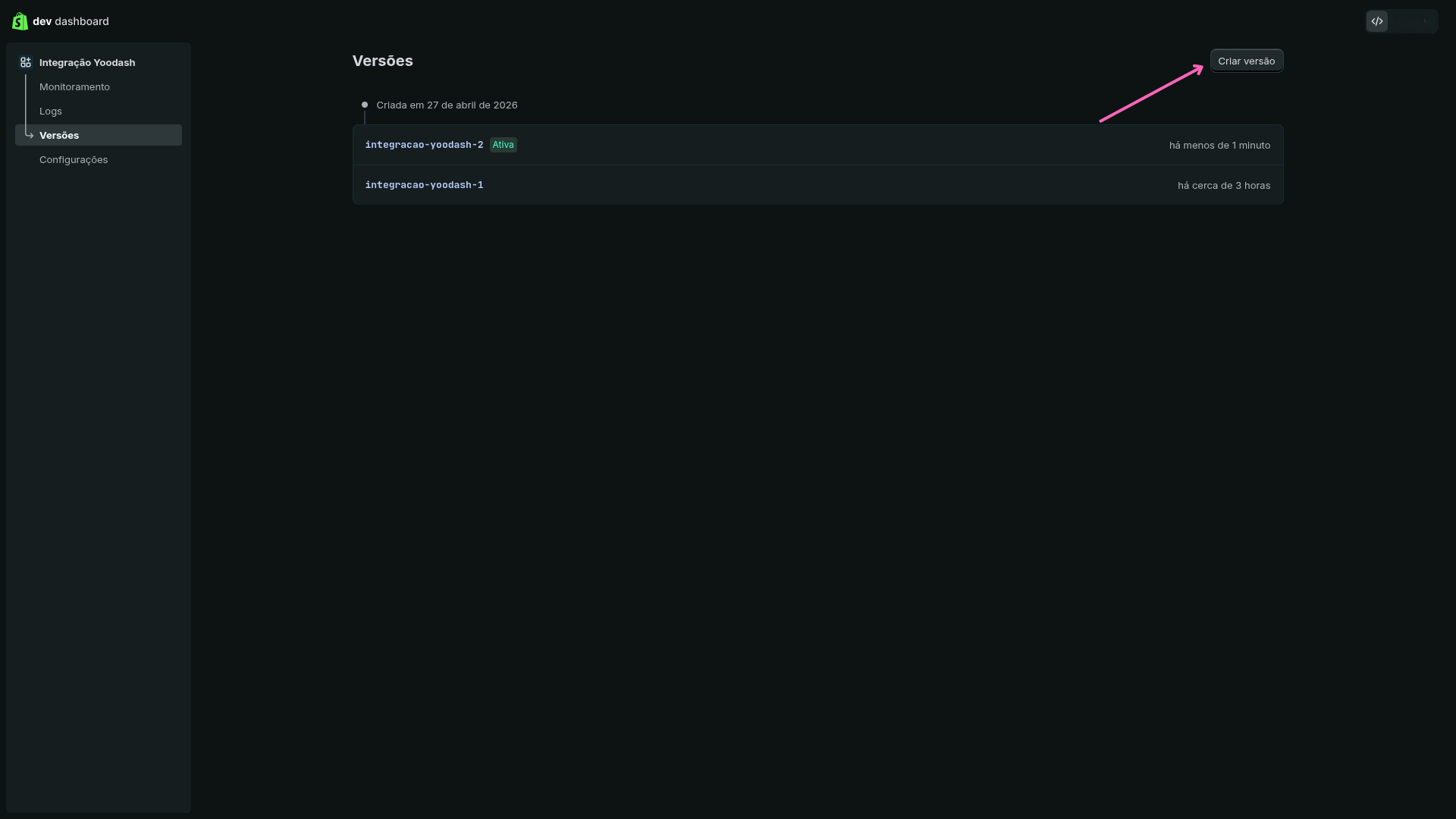
● Retorne ao "Dev Dashboard", acesse o menu "Versões" e clique em "Criar versão".
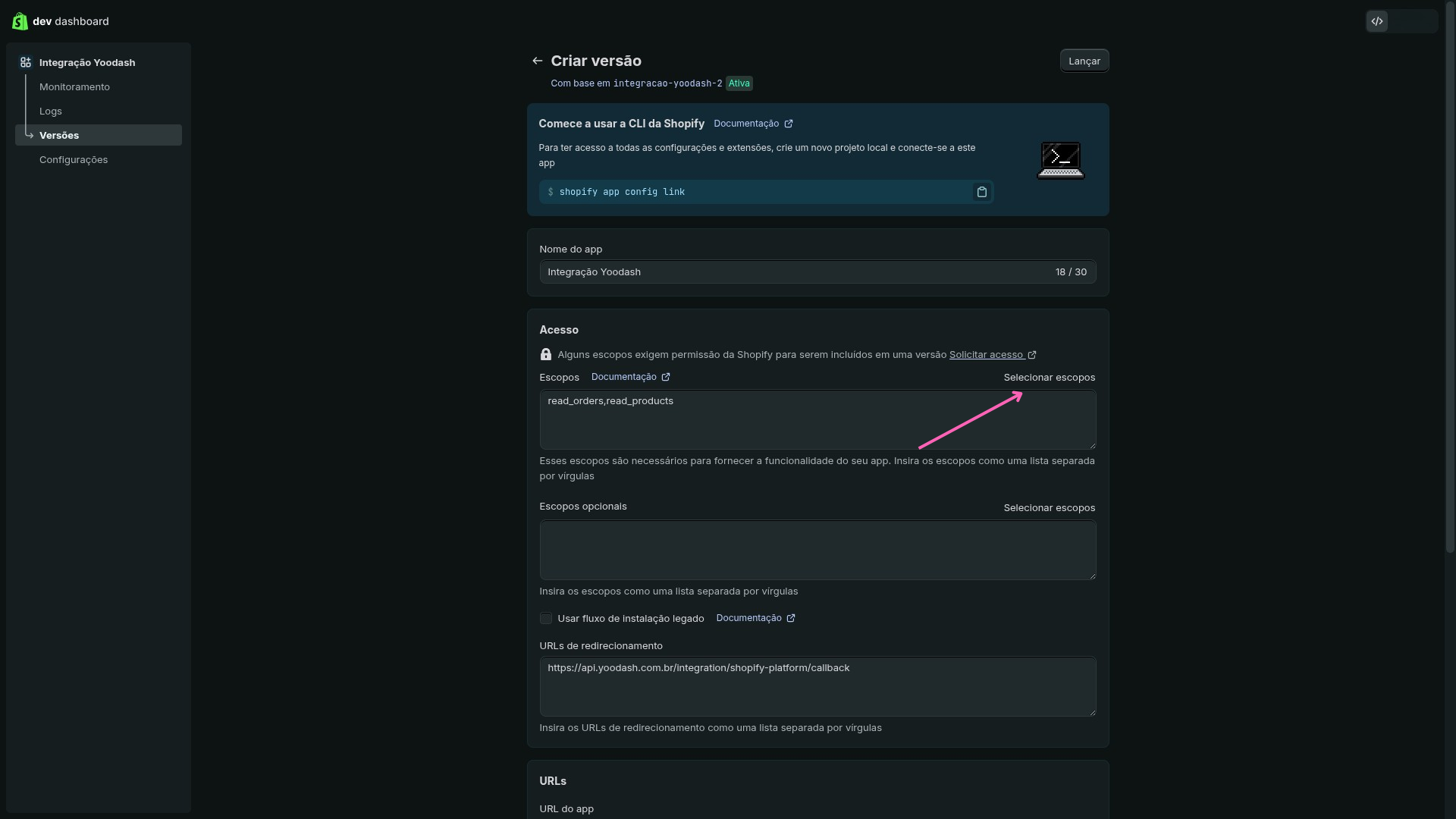
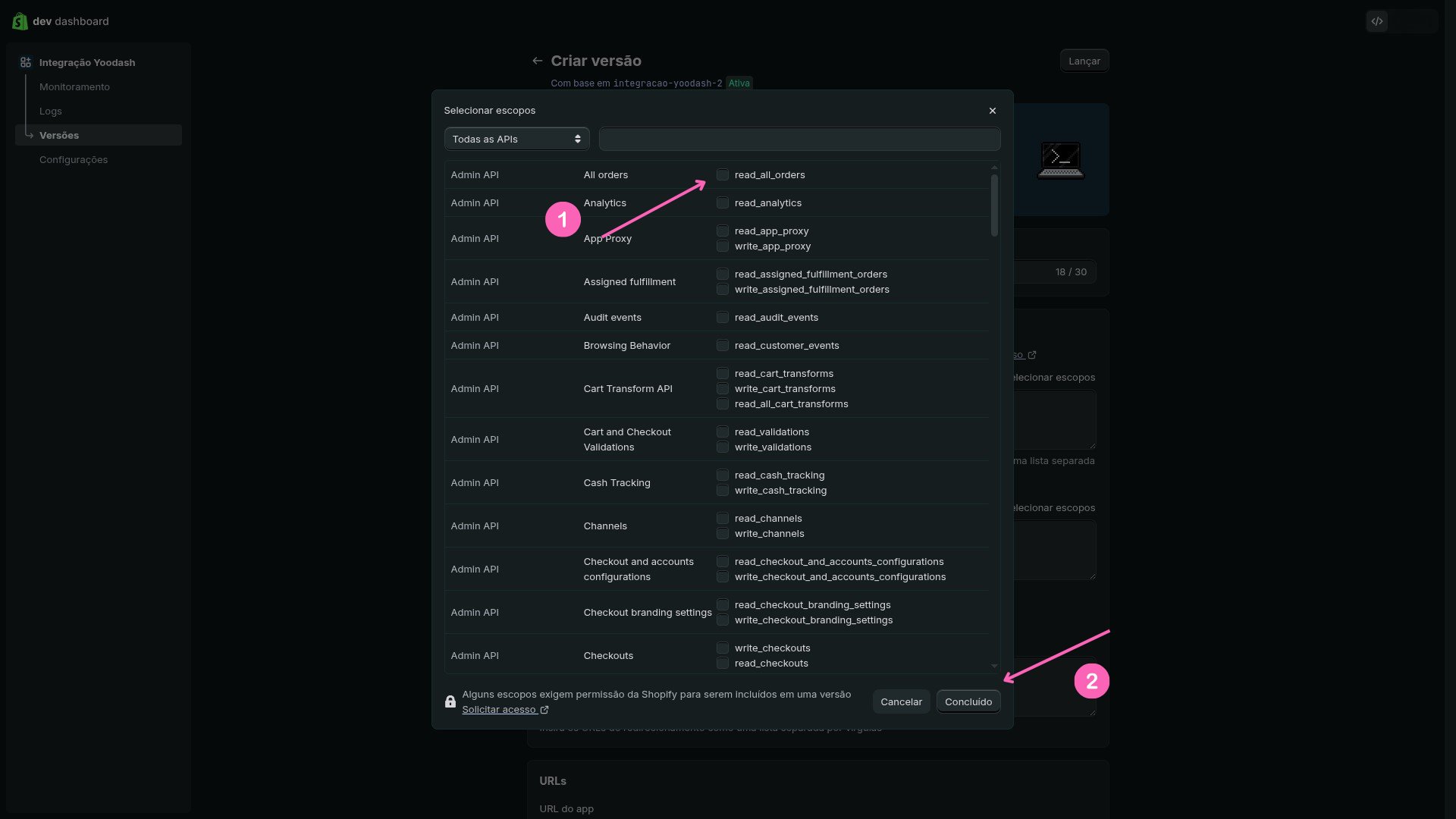
● Na tela de criação, clique em "Selecionar escopos", adicione o novo escopo read_all_orders e clique em "Concluído".
● Verifique se a lista final de escopos contém exatamente: read_all_orders,read_orders,read_products.
● Estando tudo correto, clique em "Lançar" para que este novo escopo passe a ser exigido na instalação do App.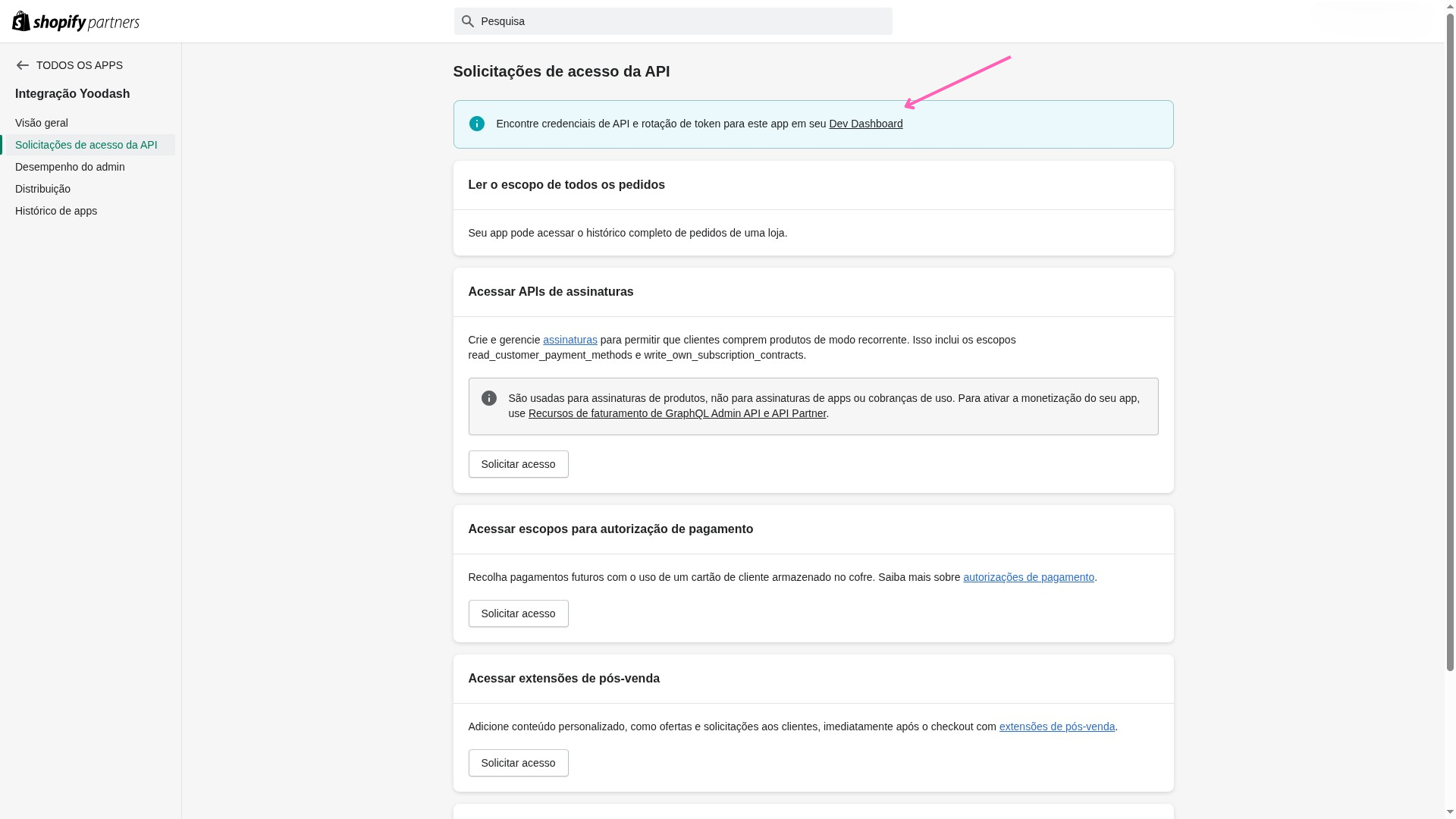
Passo 8: Instale o aplicativo na sua loja
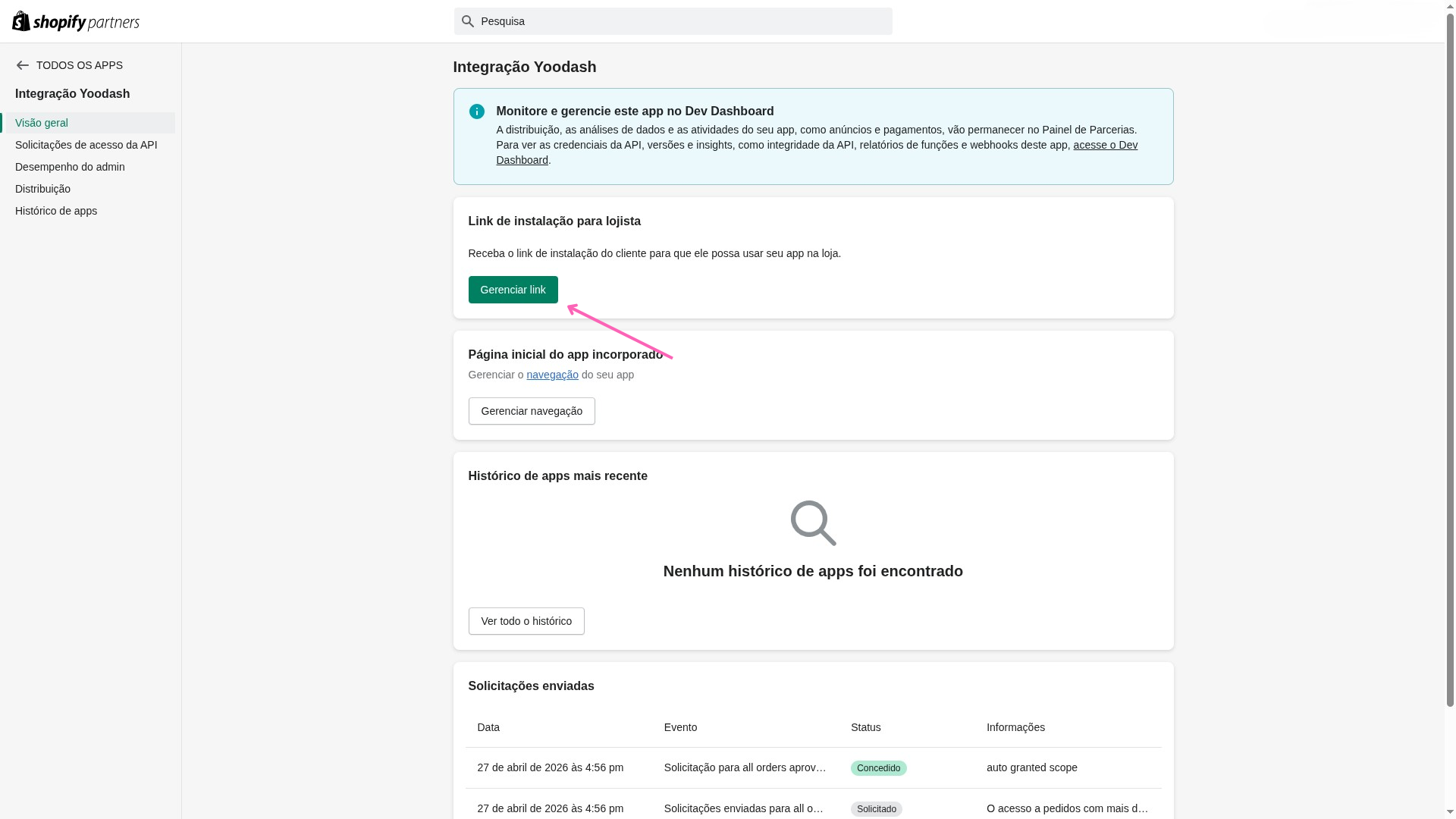
● Volte ao painel do Shopify Partners, localize a seção "Link de instalação para lojista" e clique em "Gerenciar link".
.● Copie o link de instalação gerado e abra-o em uma nova guia do seu navegador.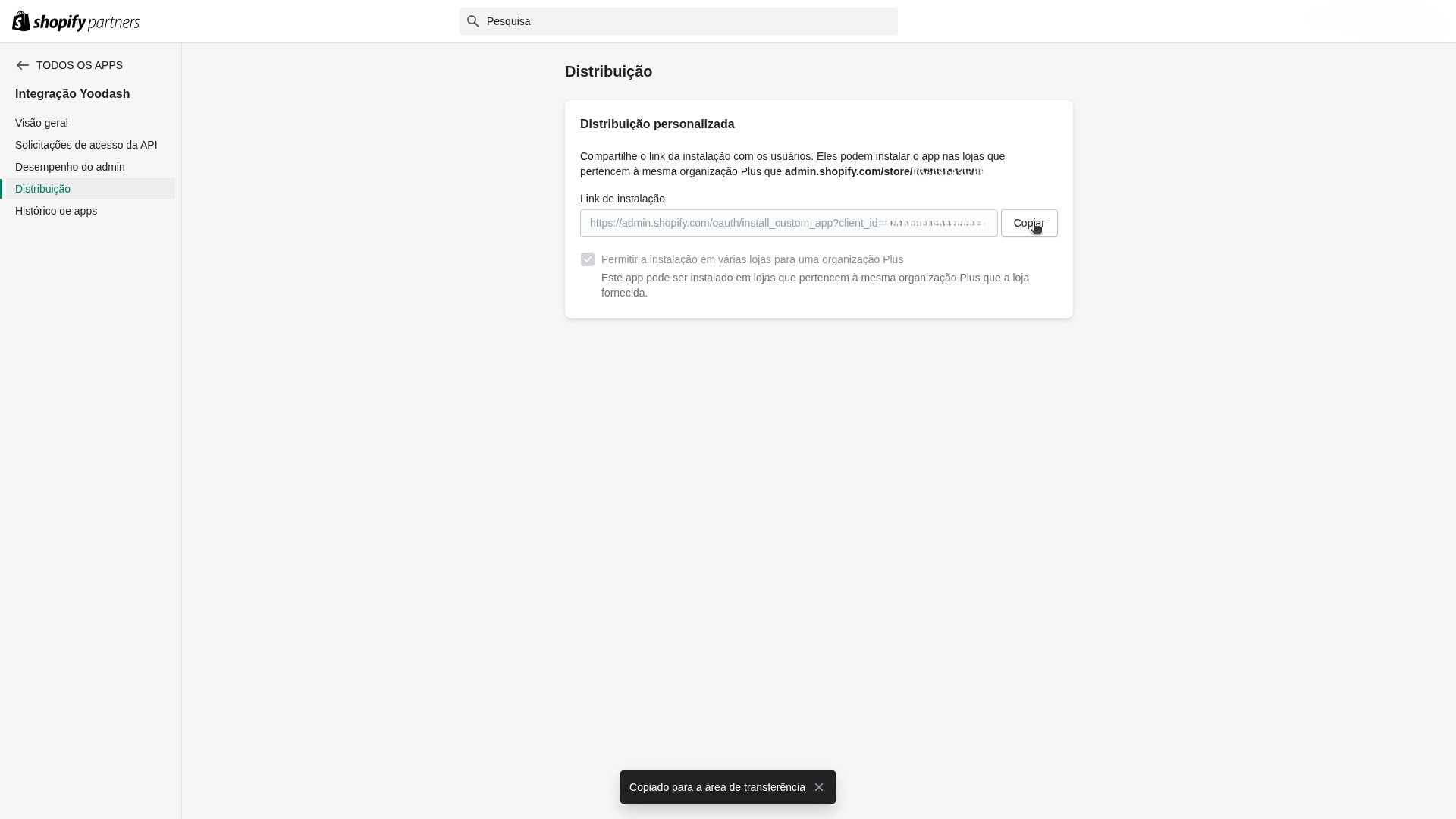
● Selecione a loja na qual deseja instalar o app (deve ser a mesma loja configurada no Passo 5).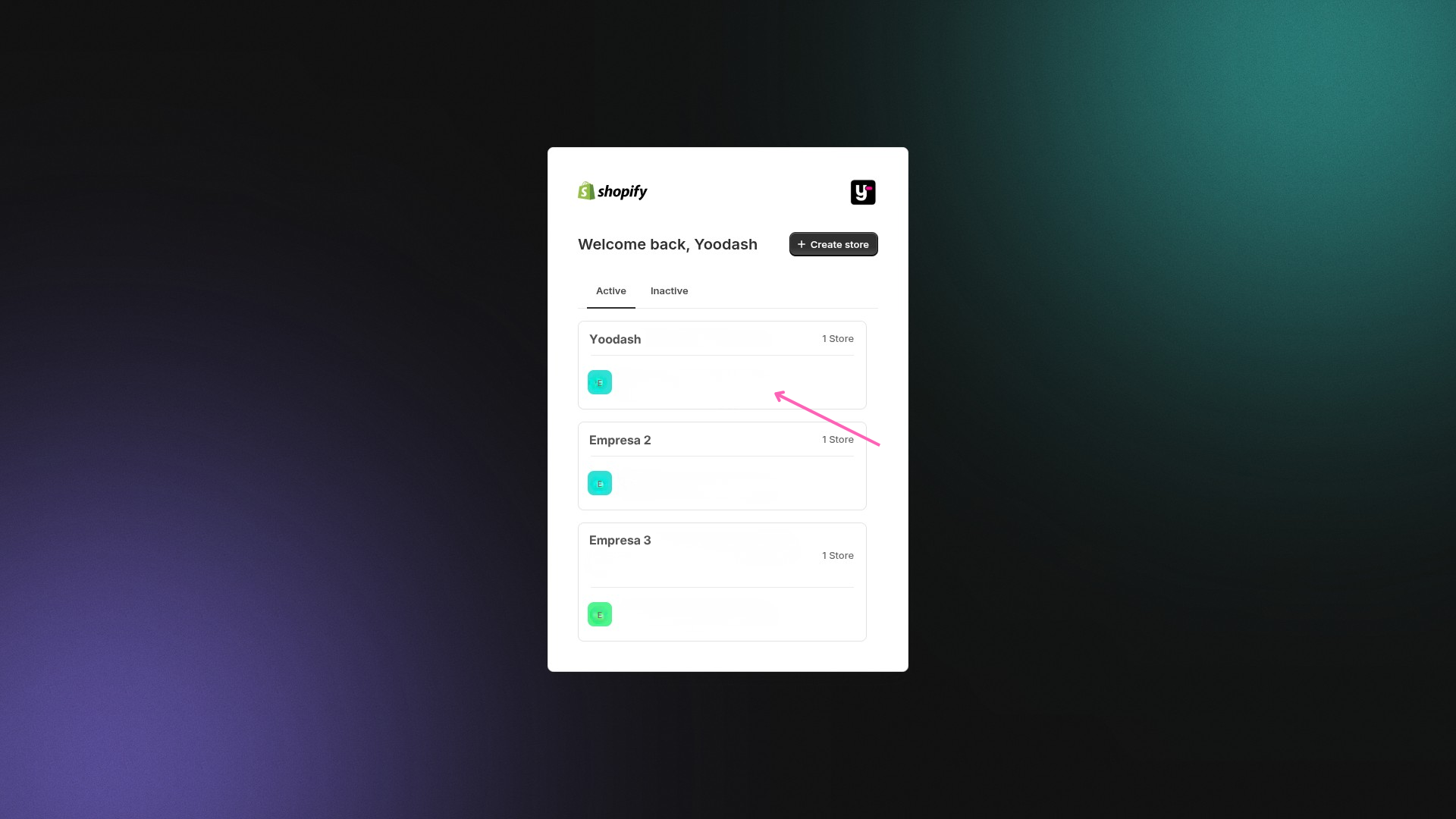
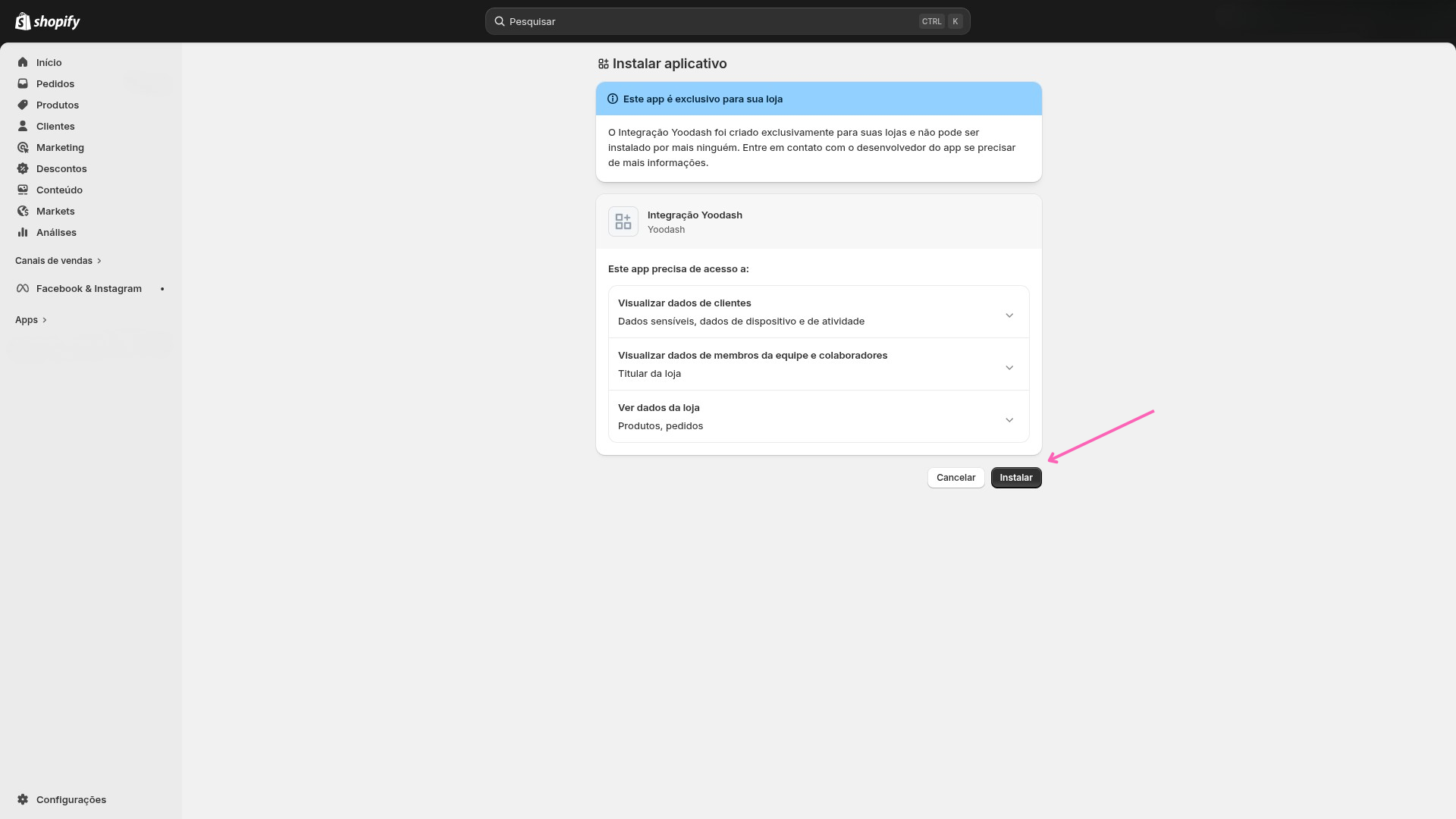
● Clique no botão "Instalar".
● Para confirmar se a instalação foi bem-sucedida, volte ao Shopify Partners, vá para a visão geral e verifique o "Histórico de apps mais recente". Lá deve constar que o aplicativo foi instalado corretamente.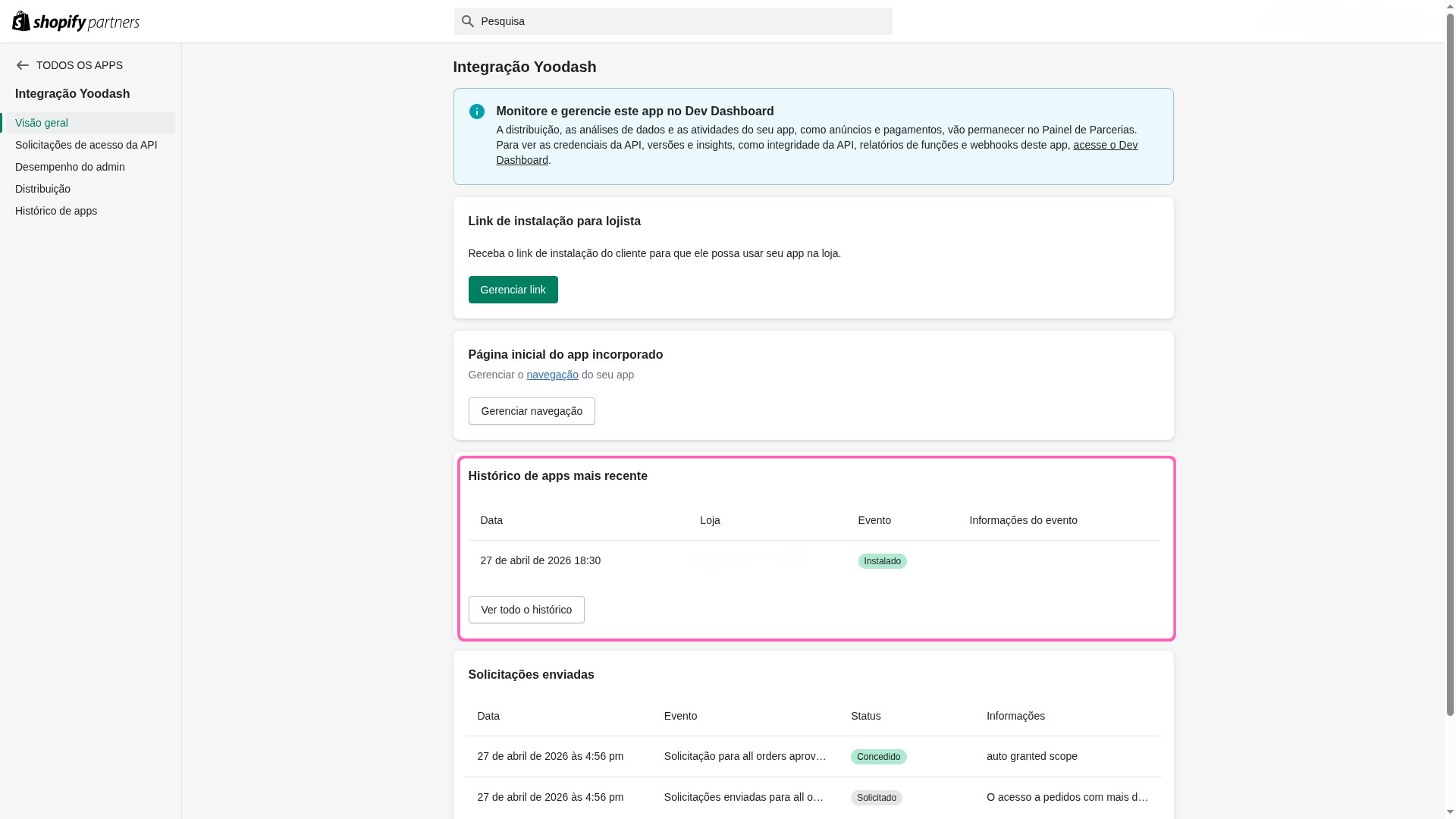
Passo 9: Finalize a integração no Yoodash
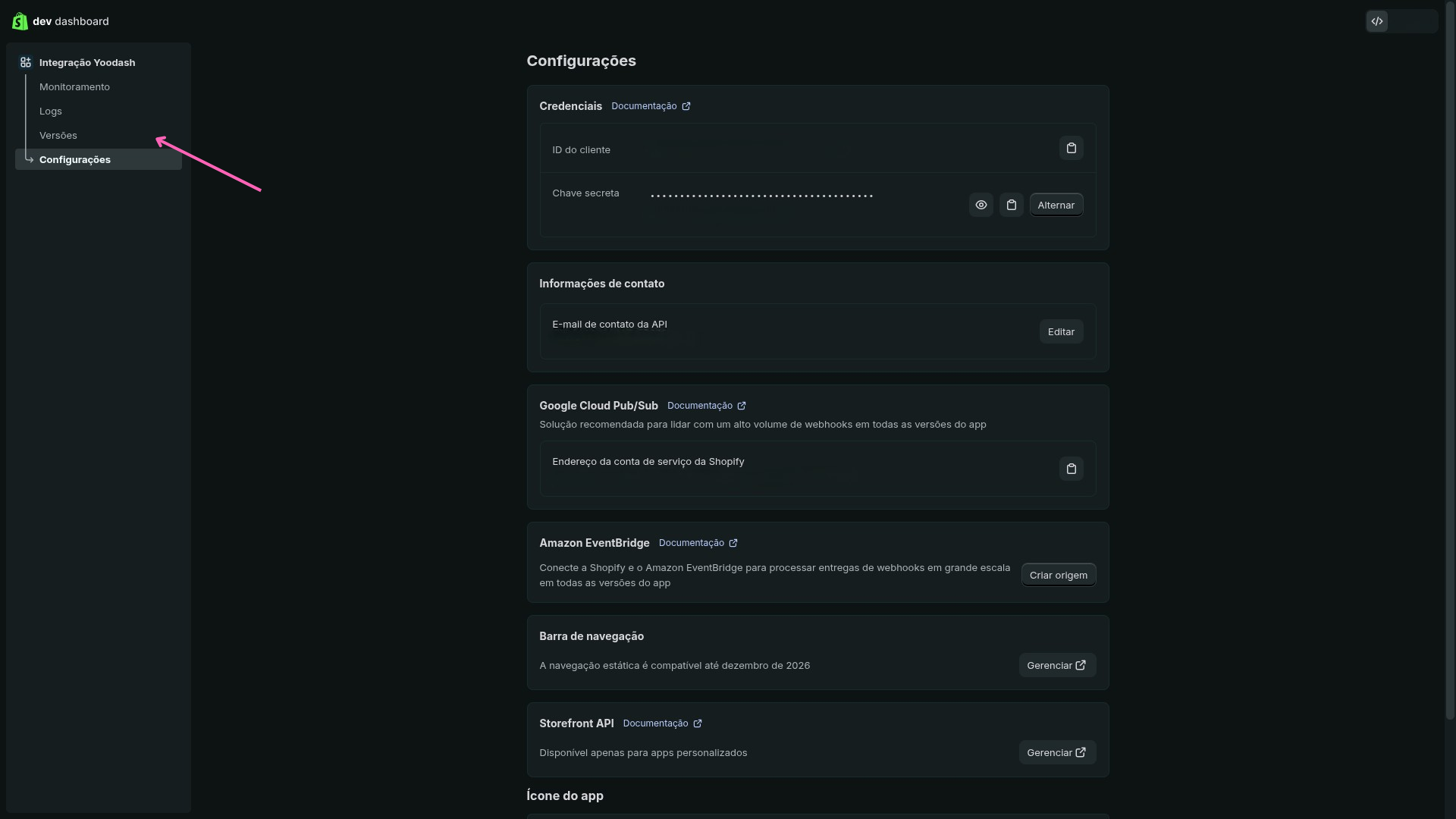
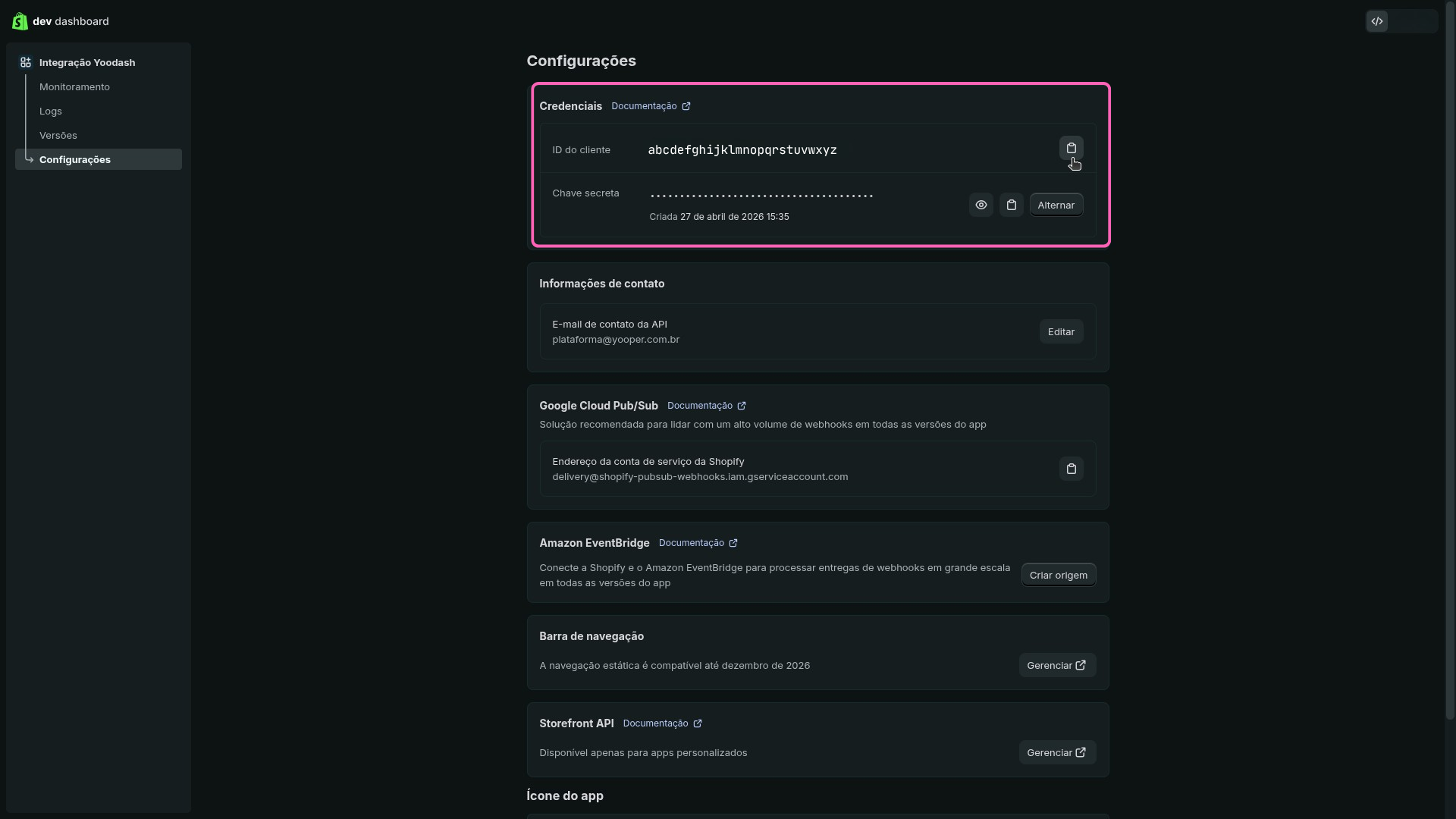
● Retorne ao "Dev Dashboard" e acesse a aba "Configurações". 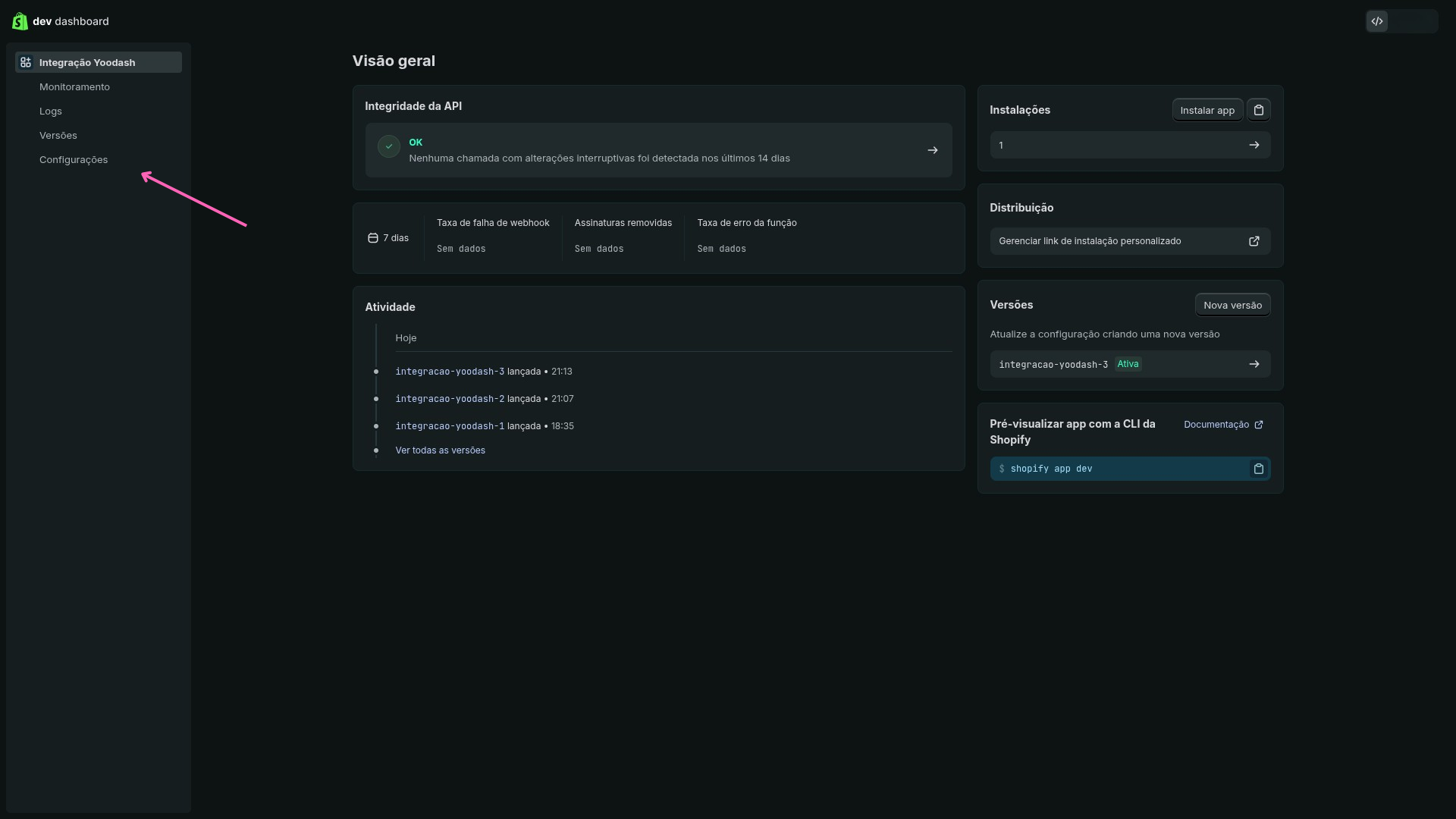
● Copie as suas credenciais (Client ID e Client Secret).
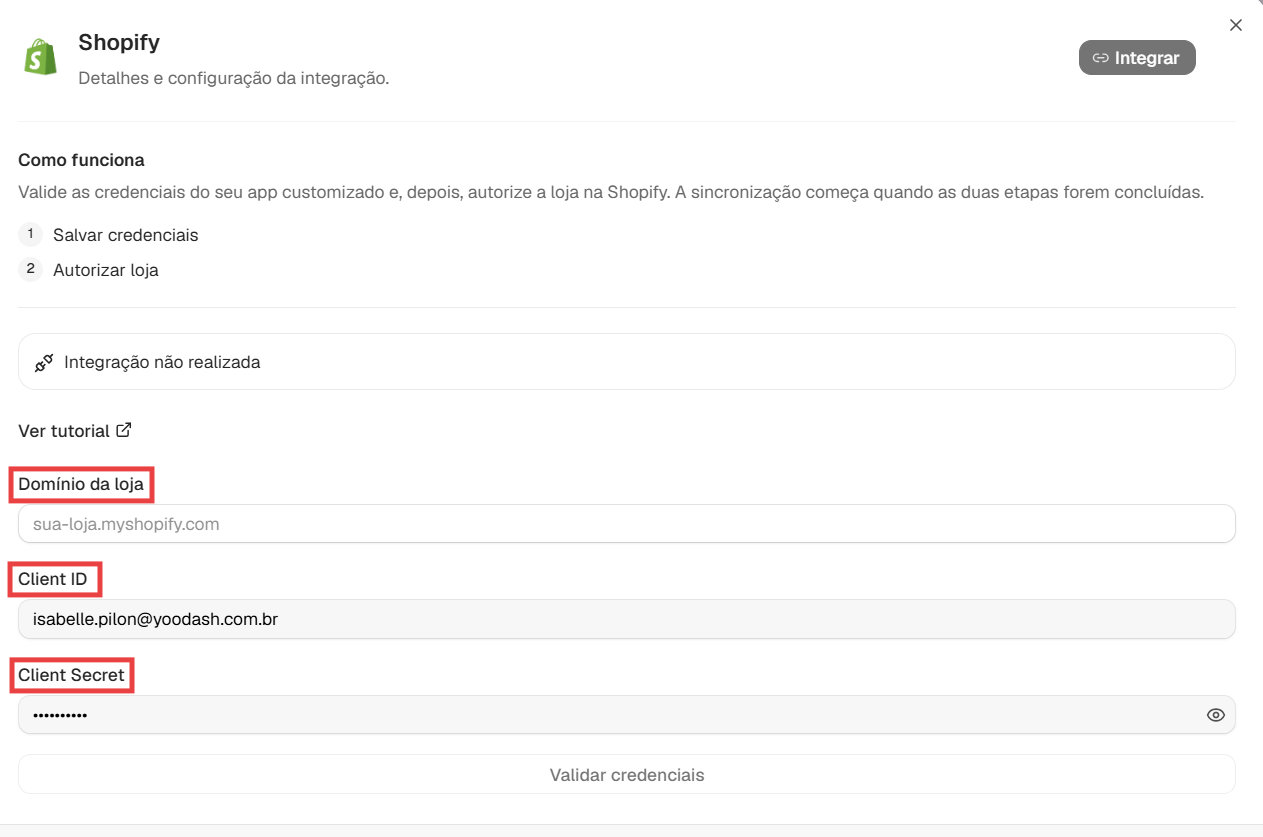
● Acesse o painel do Yoodash, clique em "Integrações" na aba lateral esquerda e busque e clique na opção de "Shopify". Ao abrir o card no canto direito da tela, cole essas credenciais nos campos correspondentes para concluir a integração e clique em "Validar credenciais".
• Ao realizar a integração com sucesso, o quadro de "Shopify" ganhará um ícone de check, na cor verde.
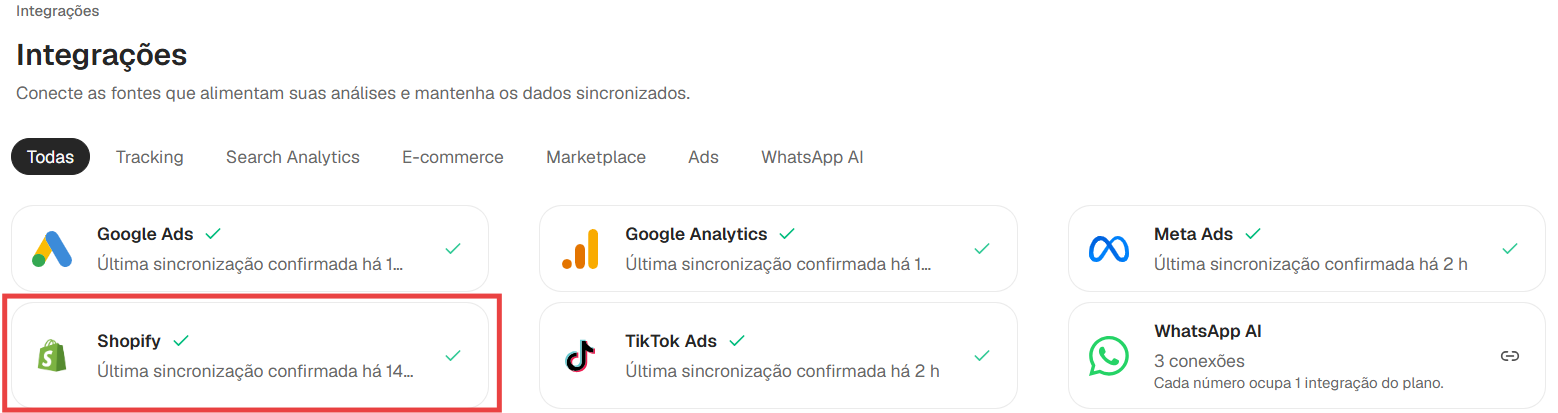
Pronto! Sua integração já está ativa. 🎉